
Pour découvrir les modalités d'importation dans Orfeo, visionnez cette courte vidéo (02:52 min) et/ou lisez ce tutoriel.
 Bon à savoir
 Avant d'importer vos données dans Orfeo, il est important de bien préparer votre fichier Excel. Cette étape est détaillée dans le tutoriel Préparer son fichier Excel avant import.
Importer vos données
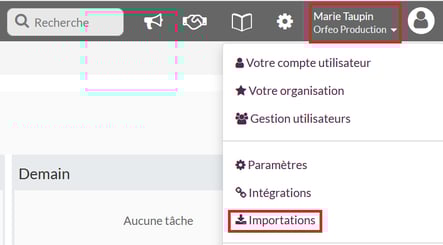
Pour importer votre fichier, cliquez sur votre prénom en haut à droite de l'écran, puis sur Importations :
Une nouvelle page s'ouvre, présentant toutes les possibilités d'import de données liées à votre type d'abonnement :
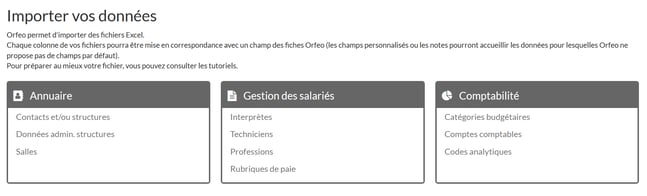
Cliquez sur une des rubriques proposées en fonction de la nature des données à importer.
2.1. Sélectionner votre fichier
La 1ère étape consiste à sélectionner le fichier Excel à importer soit en cliquant sur Choisir un fichier soit en glissant directement l'icône de votre fichier dans la zone bleue.
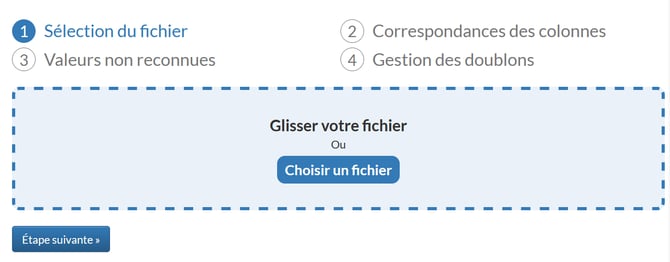
Si votre fichier contient plusieurs onglets, une étape intermédiaire sera proposée pour choisir l'onglet à importer avant de passer à l'étape 2 (on ne peut importer qu'un seul onglet à la fois).
Cliquez sur Étape suivante.
2.2. Etablir les correspondances
Cette étape consiste à mettre en correspondance les colonnes de votre fichier Excel et les champs de l'interface Orfeo. Ainsi, Orfeo s'adapte à votre fichier et c'est vous qui indiquez à Orfeo où les données doivent figurer dans l'interface.
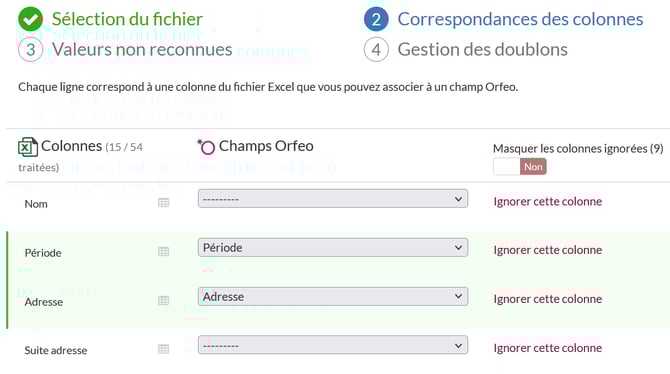
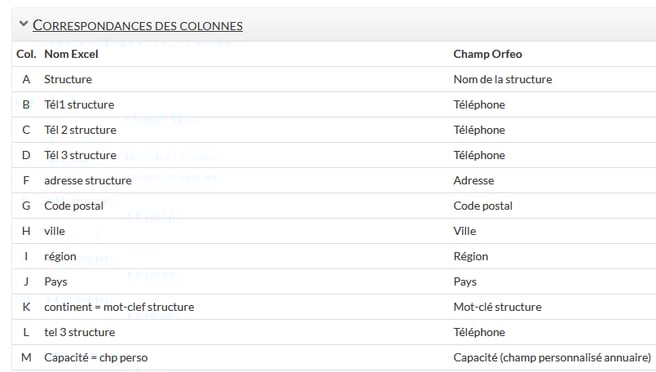
Dans la première colonne, on retrouve les intitulés des colonnes de votre fichier Excel et dans la seconde, la correspondance avec les champs Orfeo.
Orfeo détecte automatiquement les correspondances à établir lorsque les noms de vos colonnes sont identiques au nom des correspondances proposées (cf les lignes vertes ci-dessus). Vous pouvez corriger la correspondance établie automatiquement si elle n'est pas pertinente.
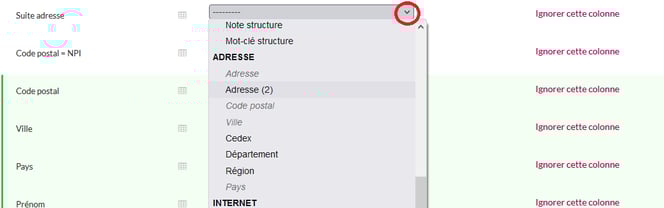
Pour les colonnes qui n'ont pas été interprétées automatiquement, vous devez établir la correspondance manuellement en choisissant le champ Orfeo approprié dans le menu déroulant :
Vous pouvez ignorer une colonne : cette donnée ne sera donc pas importée. La ligne apparait alors en gris :

Cliquez sur Étape suivante.
2.3. Traitement des valeurs non reconnues
Cette étape n'est pas systématiquement proposée. Cela dépend des données de votre fichier et du type d'import que vous réalisez.
Lorsque vous importez une donnée qui fait référence à une liste de valeurs commune à tous (ex : les départements, les régions, les pays), Orfeo établit des correspondances de manière automatique. Ex : si vous importez "01" en tant que département, Orfeo traduira automatiquement cette valeur en "Ain".
Si la correspondance ne peut pas être établie par Orfeo (nom en anglais, abréviations, erreurs de saisie, etc.), nous vous proposons d'établir vous-même la correspondance :
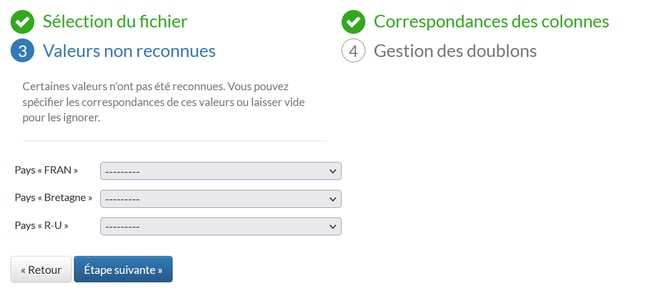
Si les correspondances ne sont pas établies, les données listées ici ne seront pas importées.
Cliquez sur le bouton  .
.
2.4. Gestion des doublons
Cette étape, aussi, n'est pas systématiquement proposée. Cela dépend du type d'import que vous réalisez et si votre espace Orfeo contient déjà des données du même type que celles que vous importez.
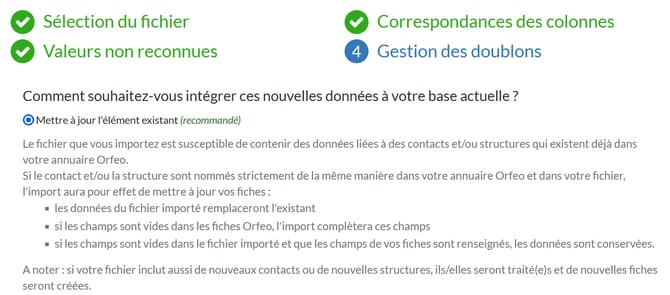
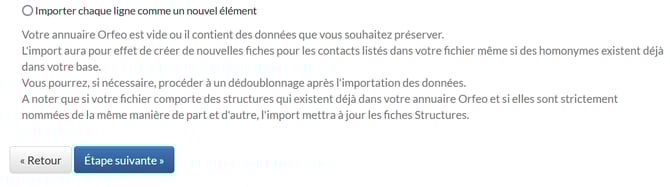
Il s'agit ici de décider si l'import à effectuer doit :
- mettre à jour vos bases : les données de votre fichier remplaceront celles en ligne jusqu'alors
- OU créer de nouvelles données : les données en ligne seront alors préservées
Bon à savoir La mise à jour des données déjà en ligne par un nouvel import de données n'est possible que si l'entité est nommée de la même manière dans Orfeo et dans votre fichier.
Elle repose sur les principes suivants :
- les données du fichier importé remplacent l'existant
- si les champs sont vides dans les bases, l'import complète ces champs
- si les champs sont vides dans le fichier importé et que la donnée existe en base, on conserve la donnée
Cas particulier
Dans le cadre des imports de contacts et de structures , si le fichier que vous importez contient des homonymes, vous devrez arbitrer : s'agit-il de la même personne ? ou de deux contacts distincts ?
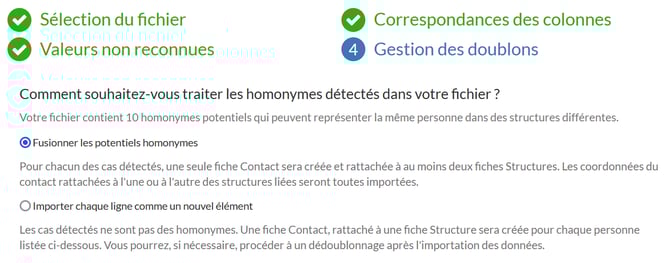
2 options s'offrent à vous :
- Fusionner les potentiels homonymes : une seule fiche Contact sera créée, rattachée à x fiches structures
- Importer chaque ligne comme un nouvel élément : plusieurs fiches contacts seront créées, chacune rattachée à sa fiche structure
Cliquez sur Étape suivante pour lancer l'importation.
Bon à savoir Le temps d'importation est conditionné par plusieurs paramètres et notamment la taille de votre fichier. Vous n'avez pas besoin d'attendre la fin de l'import pour continuer à utiliser l'interface. Vous recevrez une notification par mail quand votre import sera terminé.
3. Contrôler le rendu de votre import
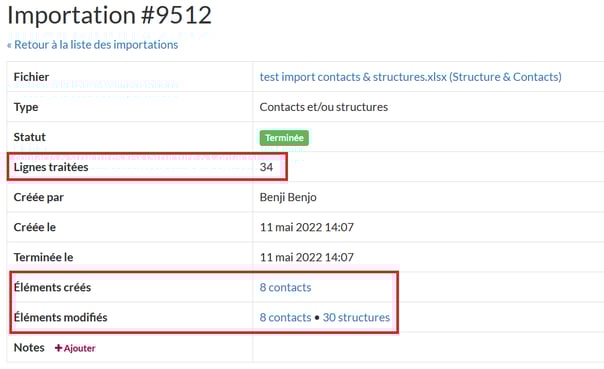
Une fois l'import terminé, vous recevez donc une notification dans laquelle est inséré un lien permettant d'afficher le rapport d'importation.
Vous trouverez notamment le nombre de lignes traitées et le nombre d'éléments créés et/ou modifiés lors de l'import. Cliquez sur les éléments créés/modifiés pour afficher les fiches ou paramètres créés/modifiés par l'import :
Orfeo conserve une trace des correspondances établie pour un import. Cliquez sur l'encadré "Correspondances des colonnes" pour l'afficher. Ces informations peuvent vous aider à comprendre le rendu d'un import.
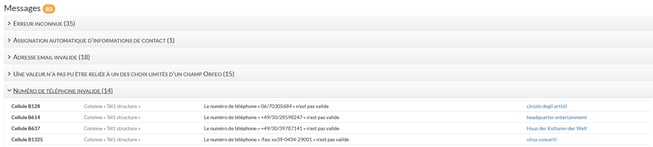
Le rapport d'importation liste aussi :
- les automatismes générés par l'import (ex : une correspondance n'a pu être établie, Orfeo a dévié la donnée vers un autre champ)
- les erreurs d'importation : les données n'ont pas pu être importées (ex: format de données inappropriées). Elles sont listées et associées à leur fiche de rattachement de manière à vous permettre de faire les corrections manuellement.
- le traitement des doublons et homonymes
Enfin, si le rendu de votre import n'est pas satisfaisant, vous pouvez supprimer les données importées en cliquant sur le bouton rouge Supprimer l'importation et les éléments liés.
Bon à savoir Orfeo conserve un historique des imports réalisés sur votre espace. Vous pouvez y accéder via le menu des paramètres : cliquez sur votre prénom en haut à droite puis sur le menu Importations.
Pour aller plus loin
- Importer des contacts et des structures
- Importer des données administratives de structures
- Importer des salariés