 Attention
 N'oubliez pas de cliquer sur Enregistrer en bas de la page.
Compléter les informations générales
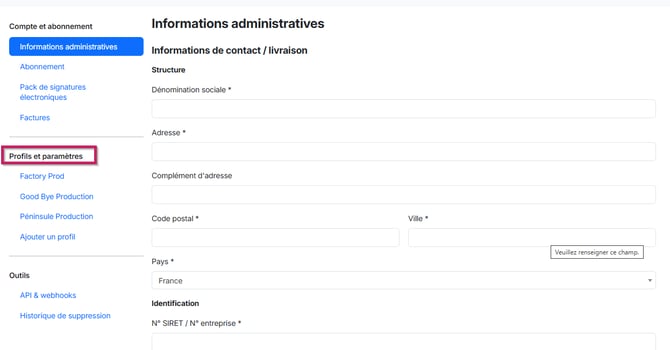
Pour accéder à la page de votre profil d'organisation, cliquez sur votre profil en haut à droite puis sur Votre organisation. Sous Profils et paramètre cliquez sur le nom du profil d'organisation à paramétrer.
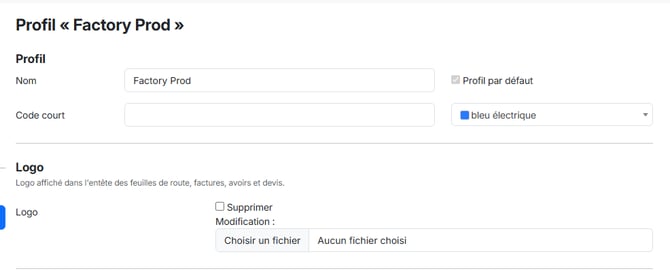
Le premier bloc du profil d'organisation est constitué des informations générales sur votre entité :
- Nom : il s'agit du nom de votre entité juridique.
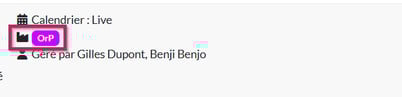
- Code court : il s'agit du code qui apparaitra dans l'en-tête de vos fiches sous forme d'étiquette ainsi que dans la colonne Organisation des listes de projets, spectacles, engagements, etc. Vous pouvez attribuer une couleur à l'étiquette en la sélectionnant dans la liste déroulante.
- Logo : vous pouvez ajouter le logo de votre entité en cliquant sur Choisir un fichier. Ce logo apparait par défaut dans vos factures, avoirs, devis et feuilles de route. Pour supprimer le logo, cochez la case Supprimer et cliquez sur Enregistrer en bas de la page.
 Bon à savoir
 Si vous avez plusieurs profils d'organisation, vous devez définir un profil par défaut en cochant la case Profil par défaut. Le profil ainsi désigné donne son nom à votre espace Orfeo.
Le profil par défaut est automatiquement sélectionné lors de la création d'un projet. Si nécessaire, vous pourrez le modifier après la création du projet. A noter si vous disposez des fiches Spectacles : le profil d'organisation renseigné sur la fiche Spectacle est automatiquement repris sur les fiches projets liées.
Compléter les informations liées à la DPAE et à l'Urssaf
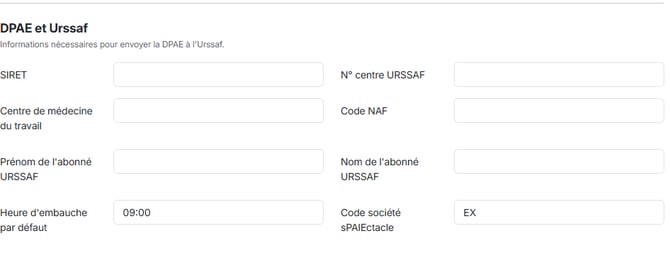
Le second bloc correspond aux informations administratives nécessaires pour envoyer automatiquement les DPAE à l'URSSAF depuis Orfeo.
- SIRET : numéro SIRET de votre entité
- N° centre URSAFF : numéro de votre centre URSAFF
- Centre de médecine du travail : code de votre centre de médecine du travail
- Code NAF : code NAF de votre entité
- Prénom et nom de l'abonné URSAFF : nom et prénom de la personne abonnée URSAFF
- Heure d'embauche par défaut : heure de début d'embauche transmise à l'URSAFF dans la DPAE
- Code société sPAIEctacle : identifiant de la société dans sPAIEctacle
Compléter les informations relatives à la signature électronique
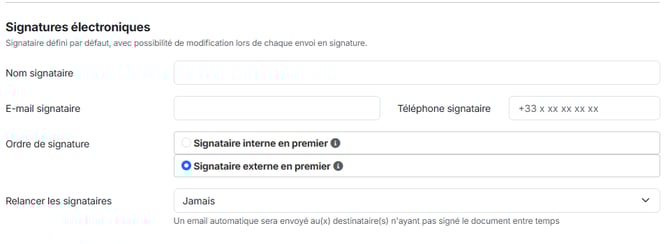
Si vous paramétrez les informations concernant la signature électronique, celles-ci seront proposées par défaut dans vos demandes de signatures électroniques. Toutefois, elles peuvent être modifiées pour chaque demande de signature.
- Nom signataire : nom de la personne qui signera les contrats. Si ce champ n'est pas renseigné, le nom de la personne ayant fait la demande sera utilisé
- E-mail signataire : e-mail de la personne qui signe les contrats. Si ce champ n'est pas renseigné, l'e-mail de la personne ayant fait la demande de signature électronique sera utilisé
- Téléphone signataire : numéro de téléphone du signataire utilisé dans le cadre de la double authentification lors de la signature. Laisser ce champ vide si vous ne souhaitez pas que le signataire de votre structure confirme les signatures électroniques par SMS
- Ordre de signature : choix du signataire qui signera en premier. Si le signataire externe signe en premier, le document ne sera accessible qu'une fois le document signé par le signataire externe. Si le signataire interne signe en premier, le signataire externe recevra le document qu'une fois le document signé par le signataire interne
- Relancer les signataires : permet de déterminer la fréquence à laquelle sont relancés par e-mail les signataires. Vous pouvez choisir de n'envoyer aucune relance, ou bien tous les trois jours, toutes les semaines ou toutes les deux semaines. Tous les signataires n'ayant pas signé et dont c'est le tour de signer seront relancés (y compris celui de votre structure).
Paramétrer le fuseau horaire
 Attention
Vous ne pouvez paramétrer un fuseau horaire que pour votre profil d'organisation par défaut (case Profil par défaut coché).
- Fuseau horaire : sélectionnez le fuseau horaire de votre organisation. Cela permet aux liens de partage générés depuis le Calendrier d'avoir le fuseau horaire sélectionné. Le fuseau horaire par défaut est UTC +1:00 Europe/Paris.

Paramétrer les devises
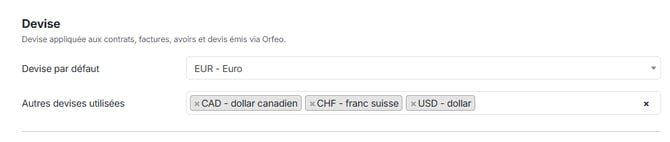
Dans le bloc Devise, vous pouvez renseigner la devise utilisée dans les contrats et les factures par défaut ainsi que les devises secondaires.
- Devise principale : devise affichée par défaut dans les contrats, factures, avoirs et devis. Celle-ci peut être modifiée, si nécessaire.
- Autres devises utilisées : devises secondaires utilisées dans les contrats, factures, avoirs et devis. Celles-ci devront être sélectionnées en amont de la génération des documents.
Paramétrer les factures
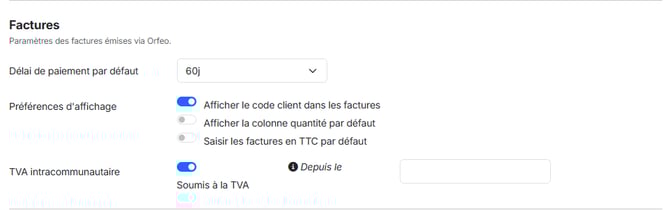
Dans le bloc Factures, vous pouvez paramétrer :
-
Le délai de paiement par défaut : permet de sélectionner le délai de paiement automatiquement appliqué aux factures
- Les préférences d'affichage : vous pouvez choisir d'afficher le code client dans les factures, la colonne quantité par défaut ou de saisir les factures directement en TTC.
- Afficher le code client dans les factures : le code client renseigné dans le champ Code de la fiche structure sera affiché dans le pdf de la facture
- Afficher la colonne quantité par défaut : permet d'afficher automatiquement une colonne quantité dans les factures
- Saisir les factures en TTC par défaut : permet de saisir le montant TTC dans les factures
- La TVA intracommunautaire : si le profil d'organisation est soumis à la TVA intracommunautaire, cochez la case Soumis à la TVA. Vous pouvez aussi renseigner une date de début d'application de la TVA. Si vous laissez ce champ vide, on considère que vous avez toujours été soumis à la TVA.
Paramétrer le budget
Dans le bloc Budget, il est possible de paramétrer :
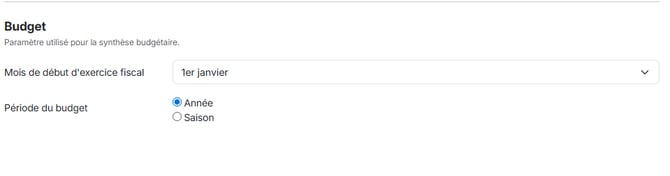
- Le mois de début d'exercice fiscal : sélectionnez le mois de début de votre exercice fiscal. En renseignant ce champ, vous pouvez filtrer sur l'exercice fiscal dans le tableau de bord et la synthèse du budget
- La période du budget : choisissez si le budget est établie par année ou par saison.
Ces éléments sont repris dans la synthèse budgétaire.