
- Envoyer une demande de signature électronique
- Signer électroniquement un contrat de travail
- Envoyer une demande de signature électronique en masse
 Attention
 L'utilisation de la signature électronique nécessite d'avoir paramétré des modèles de contrat au préalable. De plus, elle suppose l'achat de packs prépayés.
Envoyer une demande de signature électronique
L'envoi d'une demande de signature électronique se fait directement depuis l'onglet Engagements de la fiche projet.
Une fois votre contrat de travail établi :
- cliquez sur Signer électroniquement dans la colonne Actions
- la fenêtre Envoyer une demande de signature électronique apparaît. Complétez les différents champs :
- L'ordre de signature : vous pouvez choisir qui signera le contrat en premier
- Les signataires : les informations sur le signataire externe sont complétées automatiquement si les données existent dans la fiche projet. Il est possible de paramétrer les informations du signataire interne dans les paramètres > Votre organisation pour qu'elles s'affichent par défaut. Si rien n'est paramétré, les informations de la personne ayant fait la demande de signature s'affichent. Vous pouvez modifier manuellement les informations. Le numéro de téléphone est facultatif et est utilisé pour la double authentification des signatures. - choisissez le modèle d'e-mail, en cliquant sur Choisir modèle
- si besoin, cliquez sur Prévisualiser pour afficher un aperçu de l'e-mail qui sera envoyé
- cliquez sur Envoyer
.gif?width=670&height=290&name=Animation%20colonnes%20(20).gif)
Signer électroniquement un contrat de travail
Lorsqu'un signataire n'a pas de compte Orfeo, il reçoit un e-mail expédié par DocuSign.
- dans l'e-mail que vous avez reçu, cliquez sur le bouton Examiner le document
- cliquez sur Continuer
- vérifiez le document
- cliquez sur Commencer lorsque vous souhaitez signer
- sélectionnez l'icône Signer et ajoutez votre signature
- validez la signature en cliquant sur Terminer
.gif?width=670&height=290&name=Animation%20colonnes%20(21).gif)
Si le signataire possède un compte Orfeo (accès administrateur ou standard), il signe le contrat depuis le parapheur de son accès Orfeo :
- cliquez sur l'icône Parapheur
- dans la liste des contrats A signer par vous, cliquez sur Signer sur la ligne du contrat à signer
- suivez les différentes étapes de signature
.png?width=490&height=65&name=mceclip1%20(30).png)
.png?width=670&height=116&name=mceclip0%20(81).png)
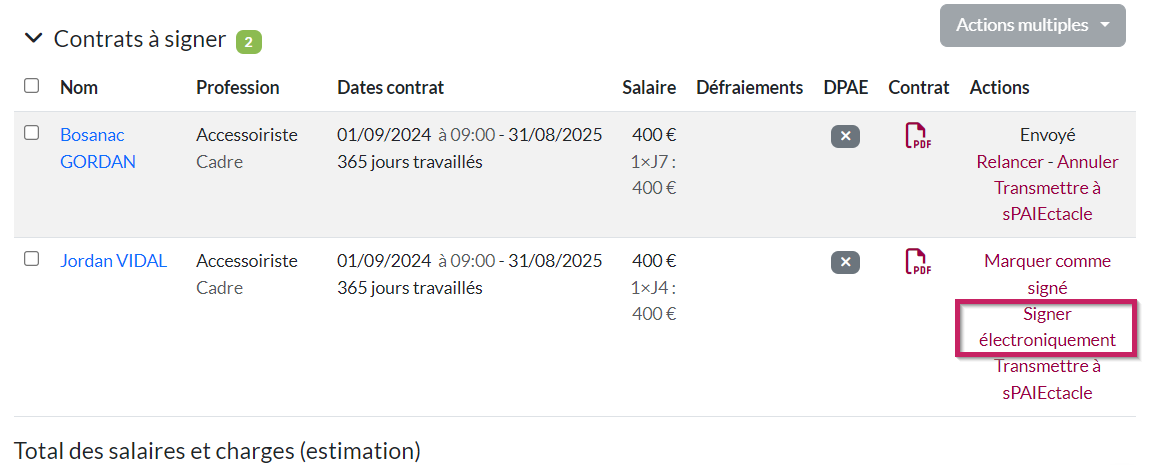
Le signataire disposant d'un accès Orfeo peut également signer le contrat directement depuis la fiche projet, dans l'onglet Engagements :
- dans la fiche du projet, cliquez sur Signer électroniquement sur la ligne du salarié
- suivez les différentes étapes de signature
 Bon à savoir
 Lors de la première utilisation de la signature électronique dans Orfeo, le signataire devra paramétrer sa signature dans Docusign. Celle-ci sera automatiquement appliquée lors des prochaines signatures.
De plus, le délai de signature du document est de 60 jours.
Lorsque le contrat a été signé par les deux parties, le contrat passe dans le bloc Contrats signés.
Les signataires possédant un compte Orfeo peuvent alors retrouver le document signé :
- dans l'onglet Documents signés du parapheur
- dans l'onglet Engagements de la fiche projet
Si le signataire ne possède pas de compte Orfeo, il recevra une copie du document signé par e-mail.
Envoyer une demande de signature électronique en masse
Il est possible d'envoyer plusieurs contrats à signer en même temps, soit, par exemple, envoyer tous les contrats d'une distribution entière en une seule fois.
Depuis l'onglet Engagements de la fiche Projet :
- sélectionnez les contrats à envoyer pour signature
- cliquez sur Actions multiples
- sélectionnez Signer électroniquement
.png?width=670&height=129&name=mceclip1%20(31).png)
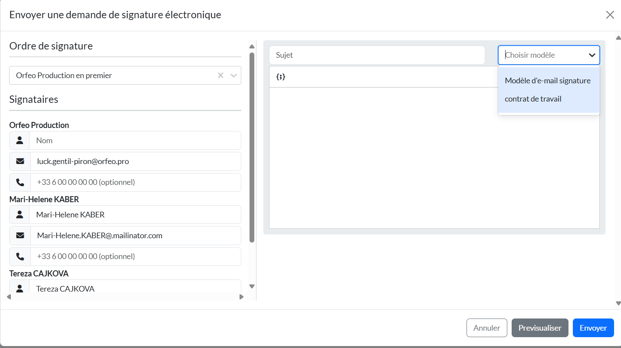
La fenêtre Envoyer une demande de signature électronique apparaît.
- la fenêtre Envoyer une demande de signature électronique apparaît. Complétez les différents champs :
- L'ordre de signature : vous pouvez choisir qui signera le contrat en premier
- Les signataires : les informations sur le signataire externe sont complétées automatiquement si les données existent dans la fiche projet. Il est possible de paramétrer les informations du signataire interne dans les paramètres > Votre organisation pour qu'elles s'affichent par défaut. Si rien n'est paramétré, les informations de la personne ayant fait la demande de signature s'affichent. Vous pouvez modifier manuellement les informations. Le numéro de téléphone est facultatif et est utilisé pour la double authentification des signatures. - choisissez le modèle d'e-mail,en cliquant sur Choisir modèle
- si besoin, cliquez sur Prévisualiser pour afficher un aperçu des e-mails qui seront envoyés
- cliquez sur Envoyer
Vous savez maintenant comment utiliser la signature électronique dans un contrat de travail. Vous pouvez également l'utiliser dans les contrats de vente.
Pour en savoir plus :
Assurer le suivi des demandes de signature électronique depuis le parapheur