
Suivre les documents à signer ou en cours de signature
Pour afficher les documents à signer, il suffit de cliquer sur l'icône Parapheur puis sur l'onglet Documents à signer. Le numéro indiqué sur l'icône Parapheur correspond au nombre de documents que vous avez à signer.
Vous pouvez également filtrer les contrats en cochant les cases Contrat de vente ou Contrat de travail ou en effectuant une recherche par projet, signataire ou créateur.

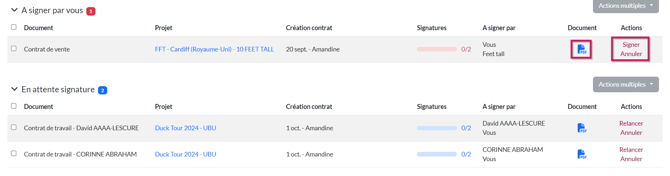
Vous retrouvez sur cette page les documents A signer par vous et les documents En attente de signature par des tiers.
Plusieurs actions sont proposées, sur la droite de l'écran :
- Signer : une fenêtre avec le document s'affiche. Suivez les différentes étapes pour signer le document.
- Télécharger le PDF : vous pouvez télécharger le document au format PDF en cliquant sur l'icône PDF (à ce stade, il n'est pas encore signé par toutes les parties).
- Annuler : vous pouvez annuler les demandes de signature. Une boite de dialogue s'ouvre et vous demande de saisir un motif d'annulation. Le signataire recevra un e-mail avec le motif d'annulation.
- Relancer : vous pouvez envoyer un e-mail de relance au signataire. Le signataire recevra de nouveau un e-mail contenant le document à signer.
 Astuce
 Vous pouvez également relancer, télécharger et annuler, par lot, en cochant les documents et en cliquant sur le bouton Actions multiples. La signature par actions multiples n'est pas proposée.

Retrouver et exploiter les documents signés
Pour afficher les documents signés, il suffit de cliquer sur l'icône Parapheur puis sur l'onglet Documents signés. Cette page permet de faire le suivi de l'ensemble des documents signés.

À partir de cette page, vous pouvez télécharger les contrats signés et les logs de signature.
Pour télécharger un seul contrat signé, cliquez sur le nom du fichier dans la colonne Fichier. Vous pouvez télécharger le log de signature pour chaque contrat en cliquant sur l'icône Document PDF dans la colonne Log signature.
 Bon à savoir
 Les documents PDF signés sont également accessibles depuis les projets.
Pour générer un dossier .zip des documents signés avec leur log de signature :
- sélectionnez les contrats à exporter
- cliquez sur le bouton Générer un .zip des documents.
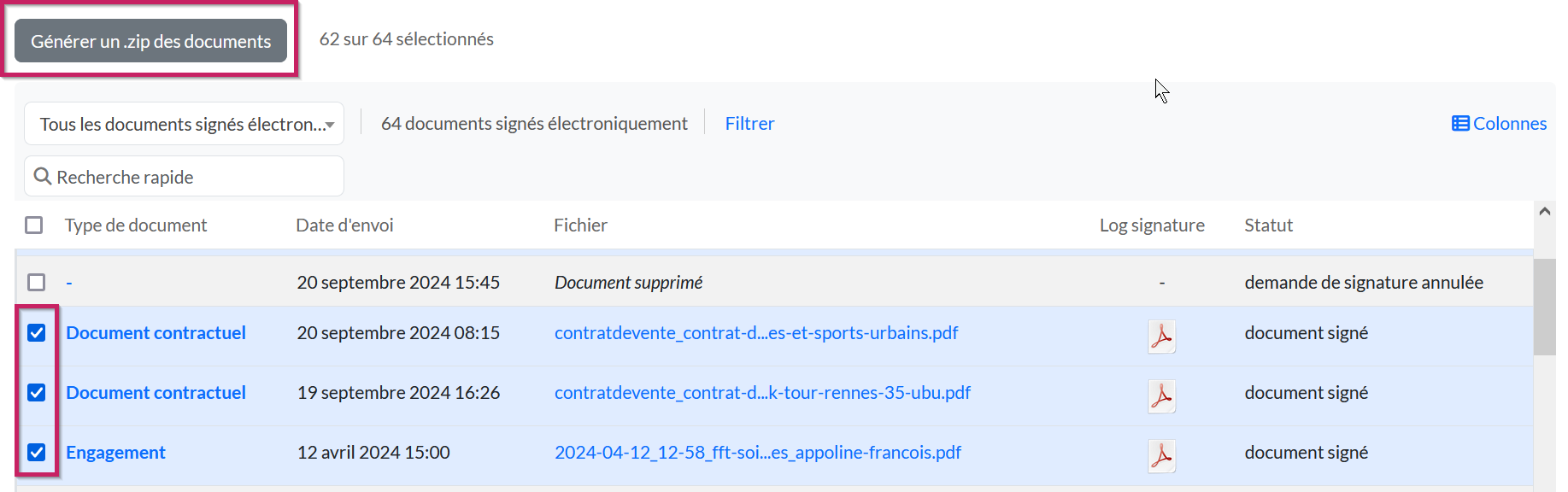
Astuce Vous pouvez identifier les documents à exporter en utilisant les filtres ou la recherche rapide.
Depuis la page Documents signés, vous pouvez paramétrer les colonnes pour constituer votre tableau de suivi personnalisé :
- cliquez sur Colonnes
- sélectionnez les colonnes à afficher dans l'encadré Colonnes disponibles et passez-les à l'aide des flèches dans l'encadré Colonnes affichées
- si besoin, réorganisez l'ordre des colonnes à l'aide des flèches vers le haut et vers le bas
- cliquez sur Appliquer
 Astuce
 Vous pouvez trier les documents en cliquant sur l'en-tête de certaines colonnes (date d'envoi, de seconde signature, etc.)