
Paramétrer votre espace
Plan comptable
Orfeo permet d'affecter un compte comptable à chaque ligne de facturation. La saisie du compte comptable dans la facture consiste à sélectionner le compte comptable adéquat dans une liste prédéfinie.
Pour accéder à ce paramètre, cliquez sur l'icône  Paramètres puis recherchez le paramètre Comptes comptables grâce à la recherche rapide.
Cliquez sur Ajouter compte comptable pour compléter la fiche suivante :
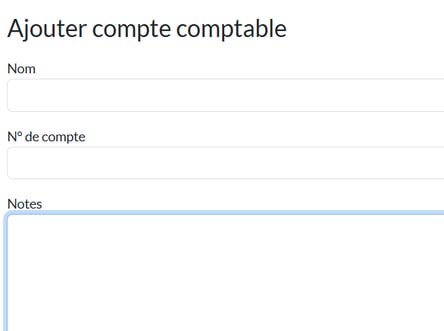
Pour disposer d'un journal de ventes complet, votre liste doit contenir les comptes de classe 7 mais aussi les comptes de TVA (cf ci-dessous).
 Astuce
 Pour éviter la saisie manuelle des comptes comptables, il est possible d' importer un fichier Excel pour alimenter votre paramètre.
Comptes de TVA
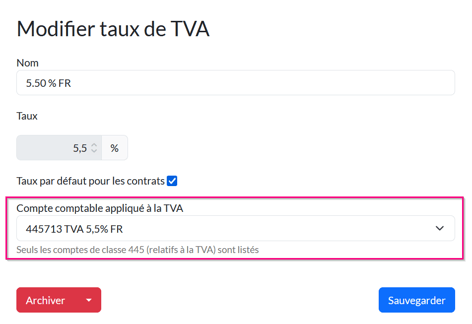
Les taux de TVA paramétrés sur votre interface peuvent être associés à un compte comptable. Ainsi, à chaque fois qu'un taux est utilisé dans une facture, son compte comptable lui est automatiquement associé.
Pour accéder à ce paramètre, cliquez sur l'icône Paramètres puis recherchez le paramètre Taux de TVA grâce à la recherche rapide.
- cliquez sur l'intitulé de la ligne à personnaliser
- dans le champ Compte comptable appliqué à la TVA, sélectionnez le compte approprié parmi la liste proposée, limitée aux comptes "445" de votre plan comptable. Si le compte comptable recherché n'apparaît pas, saisissez-le dans le paramètre Comptes comptables
- cliquez sur Sauvegarder
 Bon à savoir
 Vous pouvez également ajouter de nouveaux comptes de TVA rattachés à un pourcentage déjà utilisé. Par exemple, vous pouvez disposer d'un taux "20% France" et "20% EU", rattachés à des comptes comptables distincts. Pour cela, cliquez sur Ajouter taux de TVA pour créer une nouvelle ligne.
Compte de tiers
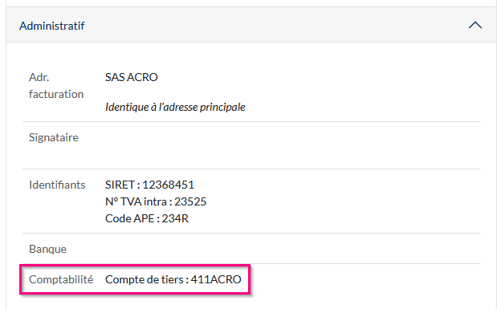
Il est possible d'affecter un compte de tiers personnalisé par structure facturée. Ce champ figure dans les fiches Structures de votre Annuaire, dans le bloc Administratif :
Paramétrer le gabarit du journal de ventes
Chaque logiciel de comptabilité exige un format de fichier pour que le Journal de Ventes soit effectivement "importable" : présence obligatoire de certaines données, ordre des colonnes, etc.
Vous pouvez paramétrer le format d'export de votre Journal de Ventes pour répondre à ces exigences. Pour accéder à ce paramètre, cliquez sur l'icône Paramètres puis recherchez le paramètre Modèle d'export du journal de vente grâce à la recherche rapide.
1. Choisissez les paramètres requis par votre outil comptable :
.png?width=670&height=321&name=mceclip1%20(41).png)
Pour la présentation des analytiques dans le Journal de Ventes, vous devez choisir entre 2 options :
- Traitement analytique simple : le code analytique est affiché sur les lignes de prestation facturées avec le compte comptable.
- Traitement analytique détaillé : les lignes facturées sont doublées pour dissocier l'écriture comptable de l'écriture analytique. Les lignes analytiques sont codées "A" et affichent le code et le plan analytiques.
Pour la présentation des comptes comptables rattachés aux clients dans le Journal de Ventes, vous devez choisir entre 2 options :
- Compte unique : le compte de tiers est affiché dans la colonne Compte comptable avec les comptes de classe 7 et les comptes de TVA.
- Compte à deux niveaux : le compte de tiers est isolé dans une colonne dédiée et un compte comptable unique Clients, à préciser dans le champ juste en dessous, est affiché dans la colonne Compte comptable avec les comptes de classe 7 et les comptes de TVA.
2. Renseignez ensuite le(s) code(s) de votre journal de ventes :
.png?width=670&height=168&name=mceclip2%20(29).png)
3. Choisissez les colonnes et leur ordre. Vous pouvez alors :
- ajouter ou retirer des colonnes (avec les flèches droite/gauche situées au centre)
- ordonner les colonnes choisies (avec les flèches haut/bas situées à droite)
.png?width=670&height=400&name=mceclip3%20(23).png)
Chaque export de Journal de Ventes effectué adoptera le format du modèle ainsi construit.
 Bon à savoir
 Les options Format d'export des informations débit/crédit, Export des analytiques et Export des comptes clients sélectionnent automatiquement les colonnes associées.
Exporter le journal de vente
Pour exporter le journal de vente :
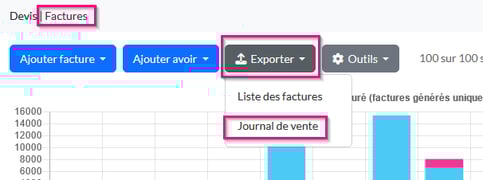
- depuis le menu Gestion, cliquez sur l'onglet Factures
- sélectionnez les factures et avoirs à exporter
- cliquez sur le bouton Exporter et choisissez Journal de vente
Un fichier Excel ou txt est généré. Exemple :
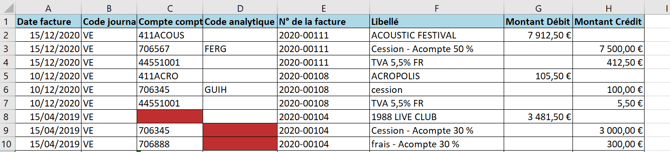
Les cellules en rouge identifient les données manquantes dans l'interface. Vous pouvez ainsi compléter ces informations dans l'interface pour générer de nouveau un Journal de ventes complet.
 Astuce
 Utilisez les filtres pour isoler les factures générées sur le mois à traiter en comptabilité :
- Cliquez sur Filtrer et définissez le filtre sur la base des dates d'émission comprises entre le 1er et le dernier jour du mois.
- Isolez les brouillons en ajoutant le critère Brouillon est égal à Non
- Validez en cliquant sur Appliquer
- Cochez ensuite la case en haut à gauche du tableau. Elle permet de sélectionner les lignes de la première page, soit 100 factures. Si le résultat de votre filtre est supérieur à 100, il faut ensuite cliquer sur le lien qui apparaît à côté du bouton Outils.
Bon à savoir La colonne Date export journal de vente dans le menu Gestion > Factures permet de suivre les factures qui ont bien été exportées en comptabilité.