
Vous profitez ainsi des avantages de votre outil synchronisé (envois en grande quantité, délivrabilité optimisée, nom de domaine protégé) tout en restant dans l'interface Orfeo pour sélectionner vos contacts, rédiger le contenu de votre e-mail et l'envoyer.
 Attention
 Seuls Mandrill (lié à un compte Mailchimp), Brevo et Mailjet permettent l'envoi d'e-mails groupés.
- Filtrer et sélectionner les destinataires
- Sélectionner les e-mails des contacts
- Sélectionner les e-mails des structures
- Rédiger votre e-mail
- Choisir le mode d'envoi
Filtrer et sélectionner les destinataires
L'annuaire Orfeo propose de nombreuses possibilités de filtrage et de recherche.
Pour sélectionner les destinataires de votre e-mail groupé, vous pouvez, par exemple, exploiter vos mots-clefs et les associer aux critères géographiques pour obtenir une audience ciblée. Pour cela, il suffit de cliquer sur le lien Filtrer et de définir un filtre de ce type :
Pour en savoir plus sur le fonctionnement des filtres, consultez le tutoriel Filtrer vos données.
Une fois les destinataires identifiés, il faut les sélectionner :
- si le nombre de résultats est inférieur à 100, il suffit de cocher la case en haut à gauche du tableau
- si le nombre de résultats est supérieur à 100, il faut cocher la case et cliquer sur le lien Sélectionner les xxx personnes
Attention L'annuaire Orfeo est divisé en 2 parties : les contacts et les structures. Si vous souhaitez adresser votre communication à des contacts ET à des structures, il faudra filtrer et envoyer l'e-mail groupé depuis la liste des contacts d'une part et depuis la liste des structures d'autre part. À noter toutefois, que l'envoi d'e-mail groupé depuis la liste des structures permet de cibler les adresses e-mails des structures et de leurs contacts liés.
Sélectionner les e-mails des contacts
Une fois les contacts sélectionnés, cliquez sur le bouton E-mailing et choisissez Envoyer e-mail groupé :
Orfeo vous permet alors d'opérer une sélection des adresses e-mails à exporter.
L'outil de sélection des e-mails de contacts se compose de 3 volets dépliables :
- les contacts ayant plusieurs adresses e-mails (plusieurs adresses professionnelles et potentiellement liées à des structures différentes)
- les contacts n'ayant qu'une seule adresse e-mail (contact rattaché à une seule structure et avec un seul mail)
- les contacts n'ayant pas d'e-mail (ils seront donc exclus de l'envoi)
Lorsque vous dépliez le bloc personnes avec plusieurs adresses e-mail, des options sont à votre disposition :

- inclure les adresses personnelles : ajoute les e-mails personnels des contacts renseignés dans le bloc Coordonnées personnelles des fiches Annuaire.
- toutes les structures : on considère tous les e-mails professionnels des contacts
- uniquement les structures favorites : on considère uniquement les e-mails des fonctions identifiées avec une étoile
- en limitant aux structures favorites (si définies) : quand la fonction favorite est définie (avec une étoile) on considère l'e-mail lié et si un contact n'a pas de fonction favorite, on prend en compte tout de même son e-mail professionnel.
- ne pas inclure : tous les e-mails du bloc Coordonnées professionnelles sont ignorés.
- prendre la 1ère ou les prendre toutes si un contact a plusieurs adresses e-mail pour une même fonction
Attention La sélection des options doit être confirmée en cliquant sur le bouton Appliquer la présélection.
Les contacts pris en compte dans la sélection s'affichent en vert et les autres en rouge.
Vous pouvez aussi effectuer une sélection des adresses au cas par cas en décochant les e-mails à exclure :
 Bon à savoir
 Les adresses marquées d'un sens interdit sont celles de contacts ayant manifesté le refus d'être prospecté. Elles sont automatiquement exclues de l'envoi.
Sélectionner les e-mails des structures
Une fois les structures sélectionnées, cliquez sur le bouton E-mailing et choisissez Envoyer e-mail groupé.
Orfeo vous permet alors d'opérer une sélection des adresses e-mails à exporter.
L'outil de sélection des e-mails de structures se compose de 3 volets dépliables :
- les structures ayant plusieurs adresses e-mails (e-mails de structures ou de contacts confondus)
- les structures avec une seule adresse e-mail (e-mails de structures ou de contacts confondus)
- les structures sans adresse e-mail (ignorées de l'export)
Lorsque vous dépliez le bloc structures avec plusieurs adresses e-mail, des options sont à votre disposition :
- inclure les adresses e-mails des structures ajoute les e-mails saisis dans le bloc Coordonnées des fiches Structures
- tous les contacts : on considère tous les e-mails professionnels des contacts liés aux structures sélectionnées
- uniquement les contacts favoris : on considère uniquement les e-mails professionnels des contacts liés aux structures sélectionnées, définis comme favoris (identifiés avec une étoile)
- en limitant aux contacts favoris s'ils sont définis : si une structure est liée à un contact favori (avec une étoile) on considère l' e-mail professionnel et si une structure n'est liée à aucun contact favori, on prend en compte tout de même les e-mails professionnels de ses contacts.
- ne pas inclure : tous les e-mails professionnels des contacts liés aux structures sont ignorés.
- prendre la 1ère ou les prendre toutes si une structure a plusieurs adresses e-mail saisies dans le bloc Coordonnées des fiches Annuaire
Attention La sélection des options doit être confirmée en cliquant sur le bouton Appliquer la présélection.
Les structures prises en compte dans la sélection s'affichent en vert et les autres en rouge.
Vous pouvez aussi effectuer une sélection des adresses au cas par cas en décochant les e-mails à exclure :
 Bon à savoir
 Les adresses marquées d'un sens interdit sont celles de contacts ayant manifesté le refus d'être prospecté. Elles sont automatiquement exclues de l'export.
Rédiger votre e-mail
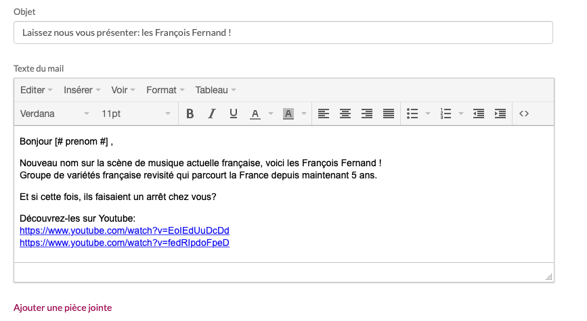
Vous accédez ensuite à la page de rédaction du message. Vous pouvez donc rédiger votre e-mail ou utiliser un modèle que vous aurez enregistré au préalable. Vous pouvez également joindre un fichier à votre e-mail, en cliquant sur Ajouter une pièce jointe.
 Astuce
 Vous pouvez utiliser les champs de fusion pour personnaliser votre e-mail avec les noms, prénoms, civilités, etc... de vos contacts. Pour cela, cliquez sur Insérer, puis choisissez Champ de fusion. Il ne vous reste plus qu'à sélectionner le champ concerné.
Une étape de prévisualisation présente, ensuite, tous les e-mails avant envoi. Vous pouvez ainsi vérifier le rendu et notamment la bonne application des champs de fusion. Les flèches permettent de faire défiler chaque version pour chaque destinataire.
Attention Il est impossible de mettre des contacts en copie et en copie cachée lors de l'envoi d'e-mails groupés. Si vous utilisez un modèle d'e-mail, les contacts insérés en copie et en copie cachée ne recevront pas l'e-mail.
Choisir le mode d'envoi
Seuls les outils suivants permettent l'envoi de l'e-mail groupé :
- Via Mandrill (Mailchimp) : pour utiliser cette option, vous devez configurer Mandrill dans Orfeo .
- Via Mailjet : pour utiliser cette option, vous devez avoir intégré Mailjet dans Orfeo .
- Via Brevo: pour utiliser cette option, vous devez avoir intégré Brevo dans Orfeo .
Astuce Vous pouvez définir des adresses expéditrices dans l'outil synchronisé et choisir la plus appropriée à chaque envoi. Votre e-mail groupé sera affiché comme envoyé par cette adresse. Si vos interlocuteurs répondent à l'e-mail, vous recevrez la réponse directement dans votre serveur de messagerie, ce qui permet une continuité dans les échanges.
Une fois que vous avez choisi votre mode d'envoi, vous pouvez cliquer sur Étape suivante pour envoyer votre e-mailing. Vous pourrez suivre les statistiques de votre e-mailing depuis le menu Diffusion > Campagnes.