
- Utiliser la recherche rapide
- Créer un filtre avec un critère
- Créer un filtre avec plusieurs critères
- Annuler, modifier, sauvegarder un filtre
Utiliser la recherche rapide
Dans tous les menus et onglets qui comportent une liste, recherchez une donnée rapidement grâce à la recherche rapide.
Pour effectuer une recherche rapide :
- renseignez une valeur dans la zone de recherche
- appuyez sur la touche Entrée (clavier) ou cliquez sur la loupe
Tous les résultats correspondants s'affichent.

 Attention
La recherche rapide est configurée de manière spécifique par menu/onglet. Ainsi, dans l'annuaire des structures, la recherche rapide interroge le nom des structures et leurs villes. Par exemple, en saisissant "Rennes", vous obtiendrez les structures dont le nom contient "Rennes" et celles dont la ville est "Rennes".
Si la recherche rapide ne vous donne pas satisfaction, il faut alors utiliser la fonction "Filtrer" (cf ci-dessous).
Créer un filtre avec un critère de recherche
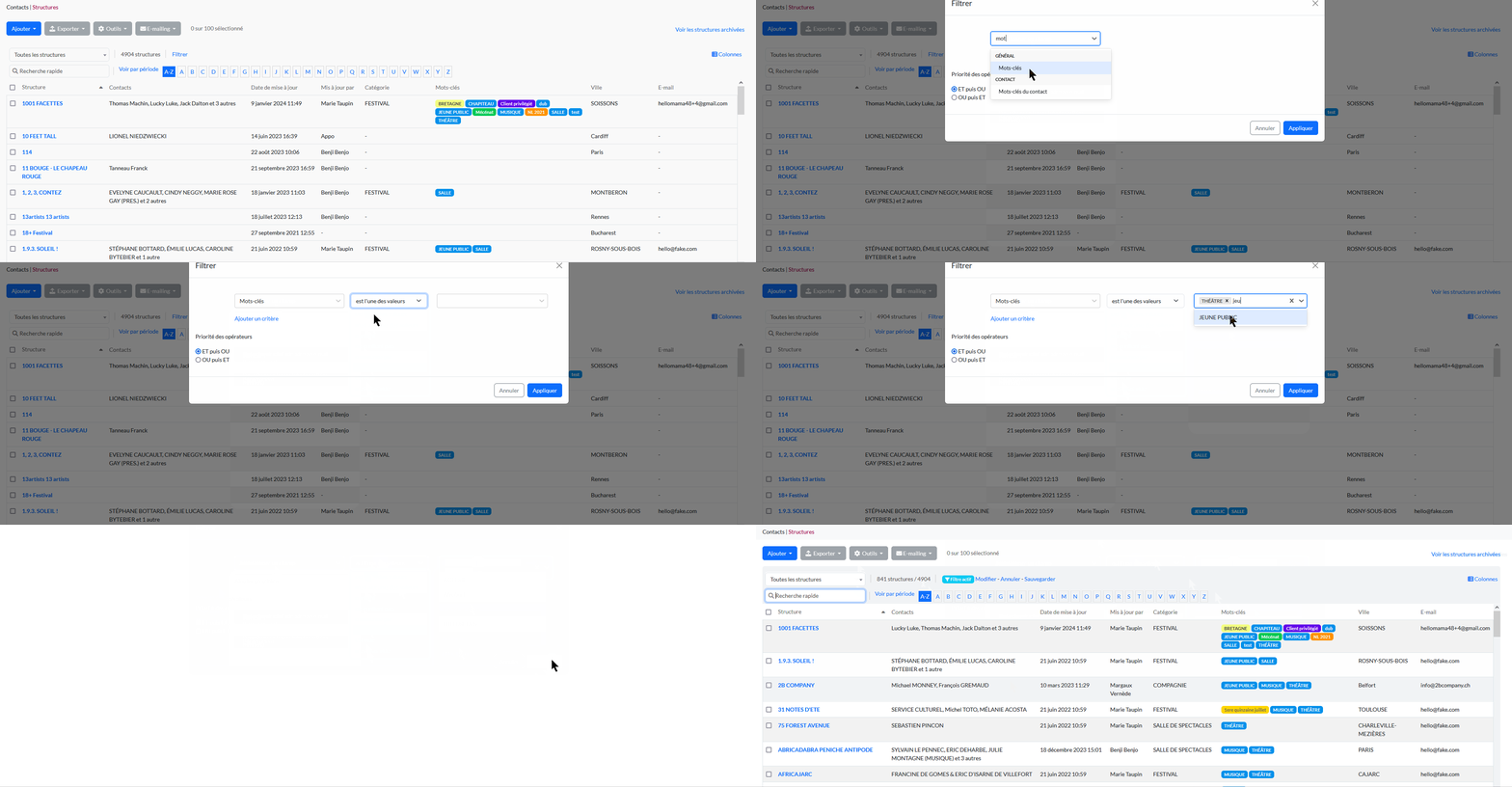
Pour filtrer vos données en fonction d'un critère précis, il faut utiliser la fonction Filtrer :
1. Sélectionner un critère de recherche
Il s'agit d'abord d'identifier le type de donnée à partir duquel vous souhaitez filtrer votre liste. La liste des critères proposés est composée :
- des champs "système" des fiches Orfeo (proposés par défaut)
- des champs personnalisés paramétrés sur votre espace
Cliquez sur le menu déroulant et sélectionnez un champ ou saisissez le nom du champ recherché.
2. Déterminer un opérateur
Les opérateurs associés aux critères de recherche vous aident à préciser les contours de votre recherche. Ils influent sur la valeur de référence du filtre.
Nous proposons les opérateurs adaptés au critère préalablement sélectionné :
| Champs "texte" | Champs "liste"* | Champs "nombre" | Champs "date" |
|
- est égal à - n’est pas égal à - contient - ne contient pas - commence par - termine par - est vide - n'est pas vide |
- est l'une des valeurs - n'est aucune des valeurs - contient - ne contient pas - commence par - termine par - est vide - n'est pas vide |
- est égal à - n'est pas égal à - est inférieur ou égal à - est supérieur ou égal à - est vide - n'est pas vide |
- est égal à - n'est pas égal à - est inférieur ou égal à - est supérieur ou égal à - est vide - n'est pas vide - est dans le futur - est dans le passé - dans moins de - il y a moins de |
* les champs de type "liste" sont liés à des listes de valeurs structurées. Exemple : département, région, mot-clef, catégorie, etc.
3. Renseigner ou sélectionner la valeur recherchée
Enfin, il s'agit de préciser sur quelle valeur vous souhaitez effectuer la recherche. Selon les critères et opérateurs sélectionnés, il peut s'agit de saisir une valeur ou de la choisir dans un menu déroulant.
Cliquez ensuite sur Appliquer pour afficher les résultats correspondants.
 Bon à savoir
 Si votre recherche porte sur plusieurs valeurs pour un même champ de type liste, vous pouvez cumuler ses valeurs dans une même sélection.
- Exemple 1 : Orfeo recherche les structures qui ont pour mot-clef Pluridisciplinaire OU danse contemporaine OU Chanson.

- Exemple 2 : Orfeo recherche les structures dont la région n'est NI la Bretagne NI les Pays de la Loire.

Créer un filtre avec plusieurs critères de recherche
Certaines recherches imposent de mobiliser plusieurs critères. Il suffit pour cela de cliquer sur Ajouter un critère, une fois le premier critère défini :

Vous pouvez alors définir un critère supplémentaire et choisir la conjonction appropriée :
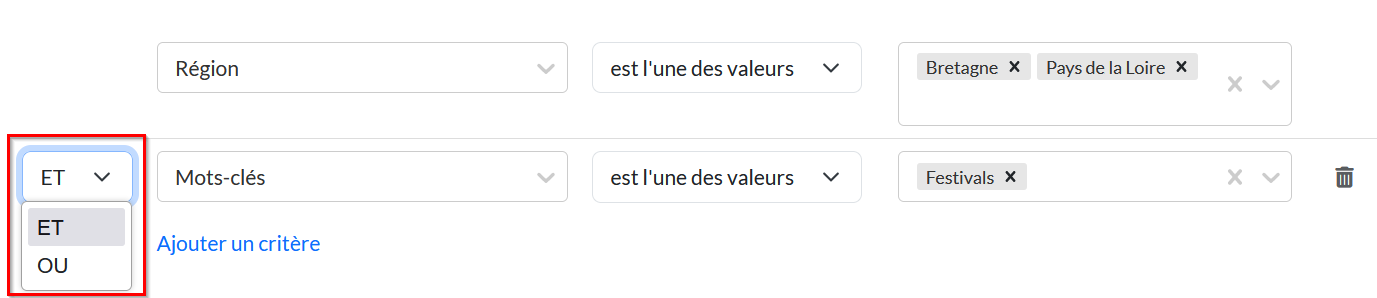
Le ET et le OU servent à cumuler ou opposer les critères qui composent le filtre. Le ET réduit la sélection alors que le OU l'élargit .
Voici l'exemple d'une même formule de filtrage pouvant avoir des résultats complètement différents selon la conjonction utilisée :
- La formule Catégorie est l'une des valeurs "Théâtre", "Théâtre privé" - ET - Région est l'une des valeurs "Bretagne" signifie : "Je veux ne voir que les théâtres ou théâtre privé qui sont en Bretagne; rien d'autre et nulle part ailleurs. "
- La formule Catégorie est l'une des valeurs "Théâtre", "Théâtre privé" - OU - Région est l'une des valeurs "Bretagne" signifie : "Je veux voir tous les théâtres ou théâtres privés où qu'ils soient en plus de toutes les structures qui sont en Bretagne quelles qu'elles soient ."
 Bon à savoir
-
Vous pouvez ajouter autant de critères que vous le souhaitez dans un filtre et prioriser la recherche entre critères grâce aux opérateurs de conjonction "ET puis OU" et "OU puis ET" .
- Si votre recherche concerne plusieurs valeurs pour un même critère, il faut répéter autant de fois ce critère, sauf si ce critère est lié à une liste de valeurs comme dans les exemples précédents. Par exemple : si vous souhaitez afficher les structures de Rennes ou de Nantes, vous devrez renseigner deux critères sur le champ "Ville" :

- Si vous souhaitez supprimer un critère, il vous suffit de cliquer sur l'icône Corbeille à droite de la ligne du critère.
Annuler, modifier, sauvegarder un filtre
Quand un filtre est actif, la liste n'affiche que la sélection correspondant à la recherche effectuée :

Il est ainsi possible de :
- Modifier un filtre pour ajouter un critère ou des valeurs à un critère déjà renseigné
- Annuler le filtre pour revenir à l'affichage complet par défaut
- Sauvegarder le filtre et ainsi construire des listes de références