
Personnaliser la disposition des tâches
Vous pouvez personnaliser la disposition des tâches en sélectionnant la vue Liste ou Colonnes.
La vue Liste affiche les tâches les unes en dessous des autres par ordre chronologique ou antéchronologique selon votre choix.
La vue Colonnes affiche les tâches sous forme de colonnes et de cartes. Vous pouvez également choisir d'afficher les tâches par ordre chronologique ou antéchronologique.
 Astuce
 Dans les deux vues, vous pouvez glisser et déposer les tâches d'un groupe à un autre pour modifier rapidement la date d'échéance.
.gif?width=670&height=418&name=Animation%20colonnes%20(13).gif)
Pour sélectionner la vue et l'ordre d'affichage des tâches :
- cliquez sur Personnaliser
- sélectionnez la disposition (vue Liste ou Colonnes)
- sélectionnez l'ordre d'affichage des tâches sous Tri des tâches
.png?width=670&height=326&name=mceclip0%20(65).png)
Astuce Vous pouvez également modifier l'affichage des dates. En sélectionnant Dans x jours, la date d'échéance des tâches en retard s'affiche sous la forme Il y X jours/semaines. En sélectionnant Date complète, l'intégralité des dates d'échéance s'affiche avec la date entière.
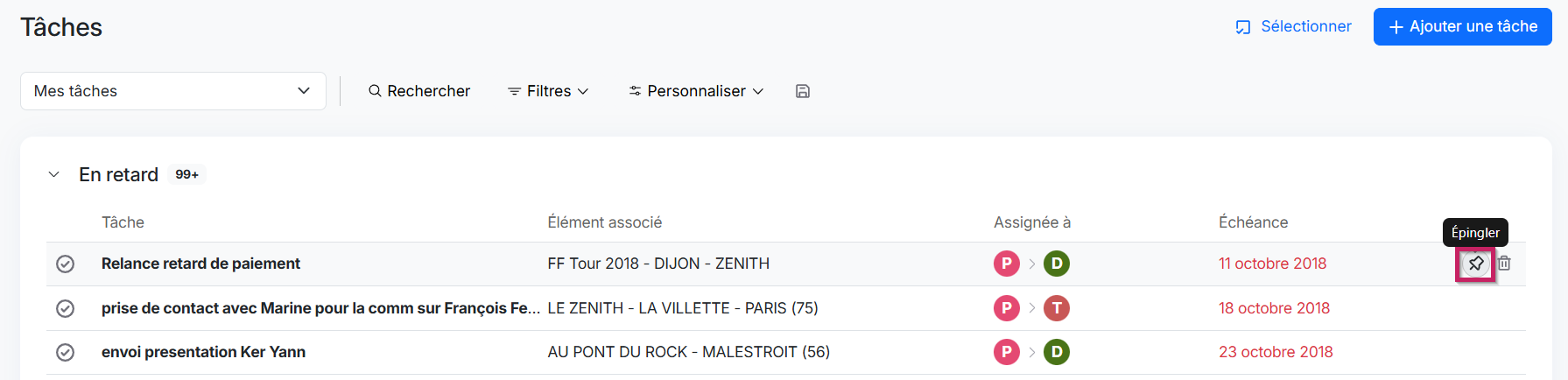
Pour organiser vos tâches et visualiser les tâches prioritaires, vous pouvez les épingler. Cela permet à la tâche épinglée de s'afficher en haut de la liste des tâches. Si plusieurs tâches sont épinglées, celles-ci s'affichent en fonction de leur date d'échéance.
Pour épingler une tâche il suffit de cliquer sur l'épingle au bout de la ligne de la tâche. Vous pouvez la désépingler en cliquant sur l'épingle grise.
Filtrer les tâches
L'onglet Tâches du menu Suivi contient deux vues filtrées par défaut (Mes tâches et Toutes les tâches) pour vous permettre de visualiser rapidement vos tâches ainsi que celle de votre équipe. Vous pouvez passer d'une vue à l'autre en sélectionnant la vue souhaitée dans la liste déroulante.
.png?width=670&height=250&name=mceclip0%20(66).png)
Vous pouvez effectuer des recherches dans les tâches grâce au champ de recherche et afficher les tâches non assignées en sélectionnant Personne dans la liste déroulante Assignée à.
.png?width=670&height=259&name=mceclip3%20(11).png)
Pour afficher les tâches créées par des utilisateurs spécifiques :
- cliquez sur Filtrer et sur Créée par
- sélectionnez les utilisateurs en cochant leur nom. Vous pouvez également rechercher des utilisateurs à l'aide du champ Rechercher
Pour afficher les tâches assignées à des utilisateurs spécifiques :
- cliquez sur Filtrer et sur Assignée à
- sélectionnez les utilisateurs en cochant leur nom. Vous pouvez également rechercher des utilisateurs à l'aide du champ Rechercher
.png?width=670&height=225&name=mceclip1%20(24).png)
Vous pouvez également filtrer les tâches en fonction de leur objet lié :
- cliquez sur Filtrer puis sur Type d'objet
- cochez les éléments pour lesquels vous souhaitez afficher les tâches liées
.png?width=670&height=376&name=mceclip2%20(15).png)
Créer des vues personnalisées
En plus des deux vues présentes par défaut (Toutes les tâches et Mes tâches), vous pouvez créer des vues personnalisées.
Pour créer une vue personnalisée :
- filtrez les tâches à l'aide des filtres nécessaires
- cliquez sur la disquette qui s'affiche à côté de Personnaliser
- dans la fenêtre qui s'ouvre, nommez votre vue et sélectionnez la visibilité de la vue (Moi uniquement si vous ne voulez pas partager cette vue ou Tous les utilisateurs pour que les membres de votre organisation puissent utiliser cette vue)
- cliquez sur Enregistrer
Vous pouvez retrouver cette nouvelle vue dans la liste déroulante des vues.
.gif?width=670&height=265&name=Animation%20colonnes%20(14).gif)
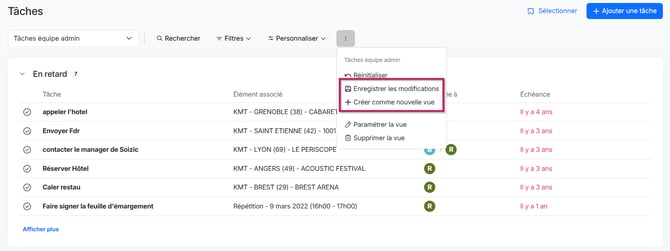
Si vous avez effectué des modifications de filtres sur une vue personnalisée, vous pouvez sauvegarder ces modifications ou bien créer une nouvelle vue.
Pour modifier une vue personnalisée :
- modifiez les filtres
- cliquez sur les trois points
- cliquez sur Enregistrer les modifications pour mettre la vue à jour
Pour créer une vue à partir d'une vue personnalisée modifiée :
- depuis une vue personnalisée, modifiez les filtres
- cliquez sur les trois points
- cliquez sur Créer comme une nouvelle vue
- nommez votre vue et sélectionnez sa visibilité
- cliquez sur Enregistrer
Cette nouvelle vue est disponible dans la liste déroulante.
 Bon à savoir
 Paramétrer la vue vous permet de modifier le nom d'une vue personnalisée ou bien de modifier sa visibilité.