
- Paramétrer la visibilité des e-mails sur votre espace
- Autoriser la synchronisation en fonction des utilisateurs
Paramétrer la visibilité des e-mails sur votre espace
 Attention
 Seuls les administrateurs peuvent modifier les règles de visibilité des e-mails synchronisés.
Pour configurer l'intégration e-mail pour votre organisation :
- cliquez sur l'icône
 Paramètres puis recherchez le paramètre Configuration de l'intégration e-mail grâce à la recherche rapide.
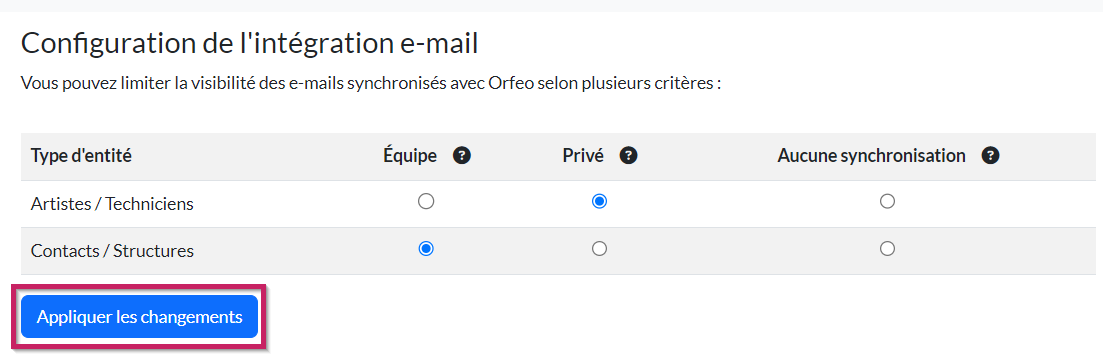
 - sélectionnez la visibilité souhaitée en fonction du type d'entité (Artistes/Techniciens et Contacts/Structures) :
-
-
-
Équipe : l'intégralité des membres de l'organisation voit tous les messages synchronisés par les autres
-
Privé : chacun voit les e-mails concernant sa propre adresse e-mail
-
Aucune synchronisation : les e-mails ne sont pas synchronisés pour ce type d'entité
-
-
-
- cliquez sur Appliquer les changements
Un message de confirmation s'affiche en haut de la page des paramètres.
 Bon à savoir
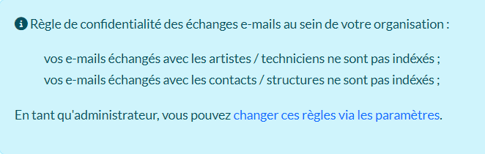
 Les règles de confidentialité appliquées au sein de votre organisation sont rappelées à tous les utilisateurs de votre espace sur la page de synchronisation dans Votre compte utilisateur > Lier votre compte e-mail.
Autoriser la synchronisation en fonction des utilisateurs
Il est, par ailleurs, possible de choisir quels utilisateurs au sein de votre structure sont autorisés à synchroniser leur messagerie.
Pour autoriser la synchronisation en fonction des utilisateurs :
-
- cliquez sur votre nom en haute à droite puis sur Gestion utilisateurs
- cliquez sur un utilisateur ayant un accès standard
- cliquez sur Annuaire pour afficher les permissions thématiques liées à l'annuaire
- cochez la case Associer son compte e-mail et voir les e-mails dans l'annuaire
- cliquez sur Enregistrer les modifications
.png?width=670&height=311&name=mceclip0%20(4).png)
Pour aller plus loin :