
- Mettre en page les devis, factures et avoirs
- Paramétrer les informations additionnelles propres aux factures
- Insérer automatiquement l'IBAN/BIC sur les factures générées
- Paramétrer les noms de devis, factures et avoirs
- Ajouter des champs personnalisés pour le suivi de vos documents
Mettre en page les devis, factures et avoirs
Vous pouvez insérer un en-tête, un pied de page et des informations additionnelles personnalisées dans votre modèle de devis, de factures et d'avoirs.
Pour accéder à la configuration des devis, factures et avoirs, cliquez sur l'icône  Paramètres, puis cliquez sur Devis, Factures ou Avoirs en fonction de votre besoin.
- rédigez et mettez en page votre en-tête dans l'éditeur de texte En-tête et votre pied de page dans l'éditeur Pied de page
- le cas échéant, dans l'éditeur de texte Informations additionnelles, saisissez les informations à afficher sous les montants totaux
- renseignez la hauteur et les marges du pied de page et de l'en-tête (en mm) ainsi que la police et la taille de police
- cliquez sur Enregistrer les modifications

 Bon à savoir
 C'est le logo enregistré sur votre profil d'organisation qui s'affiche par défaut en haut à gauche de vos documents, au dessus des éléments composant votre en-tête. Pour enregistrer votre logo, cliquez sur votre nom en haut à droite et sélectionnez Votre organisation.
Paramétrer les informations additionnelles propres aux factures
Pour les factures, le bloc Informations additionnelles comporte des champs supplémentaires qui ne sont pas disponibles pour les devis et les avoirs.
Vous pouvez y renseigner les informations suivantes :
-
Pénalité de retard : pour préciser conditions et le taux de pénalité applicable en cas de retard de paiement.
-
Escompte : pour indiquer les conditions d’escompte applicables en cas de paiement anticipé.
-
Indemnité forfaitaire pour frais de recouvrement en cas de retard de paiement : pour renseigner le montant de l’indemnité applicable en cas de retard de paiement.
 Attention
Dans le cadre de la liaison avec Pennylane, ces informations doivent être renseignées pour permettre la transmission de vos factures. Elles sont également requises par la majorité des Plateformes Agréées (PA).
Insérer automatiquement l'IBAN/BIC sur les factures générées
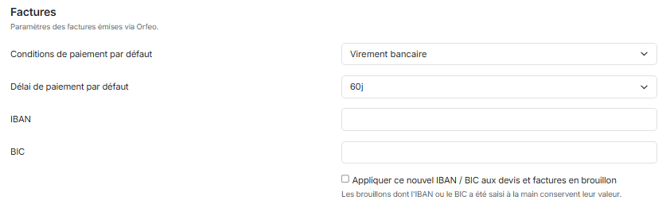
Il est possible de renseigner l’IBAN et le BIC propre à une organisation afin qu’ils soient automatiquement repris sur vos factures.
Depuis la page du profil d'organisation, renseignez votre IBAN et votre BIC dans la rubrique Factures.
Si vous souhaitez également appliquer ces nouvelles coordonnées bancaires aux documents déjà en brouillon, cochez Appliquer ce nouvel IBAN / BIC aux devis et factures en brouillon.
Paramétrer les noms de devis, factures et avoirs
Vous pouvez renseigner un gabarit de nom pour vos devis, factures et avoirs dans les paramètres. Il s'applique automatiquement à la génération du document. Par défaut, le nom du document est Devis/Facture/Avoir_Année_N° du document.
Attention Le paramétrage des noms de fichiers pour vos devis, factures et avoirs n'est possible que si vous avez mis en place la numérotation automatique.
Pour accéder à la configuration des devis, factures et avoirs, cliquez sur l'icône Paramètres, puis cliquez sur Devis, Factures ou Avoirs en fonction de votre besoin.
- cliquez sur Insérer variable pour ajouter une variable à votre nom de fichier. La variable s'affiche à la suite du nom.
- si besoin, saisissez votre texte directement dans la champ.
- le cas échéant, cliquez sur la croix située sur l'étiquette de la variable ou effacez le texte pour les supprimer du nom de fichier
- cliquez sur Enregistrer les modifications
 Bon à savoir
 Vous pouvez visualiser le nom de votre document au fur et à mesure de l'ajout de variable grâce à l'exemple formé sous le champ.

.gif?width=670&height=305&name=Animation%20colonnes%20(45).gif)
Attention Vous devez insérer au moins une variable dans votre nom de fichier pour pouvoir l'enregistrer.
Ajouter des champs personnalisés pour le suivi de vos documents
Vous pouvez ajouter des champs personnalisés à vos devis, factures et avoirs à l'aide du paramètre Champs personnalisés documents comptables. Ces champs personnalisés vous permettent d'ajouter des informations additionnelles.
Attention Ces champs personnalisés ne sont pas exportés dans le document généré en .pdf. Dès lors, même si le document est généré, les données saisies dans ce type de champ sont modifiables.
Pour créer un champ personnalisé Document comptable :
- dans les paramètres, recherchez le paramètre Champs personnalisés documents comptables
- cliquez sur Ajouter champ personnalisé document comptable
- nommez le champ, sélectionnez le type de donnée et le type de document comptable ( Devis et/ou Facture ou Avoir)
- cliquez sur Sauvegarder
 Astuce
 Si vous cochez l'option Toujours affiché, le champ personnalisé apparait par défaut sur la page de votre document comptable sous Notes internes.