
- Suivre les signatures du contrat de travail depuis la fiche projet
- Relancer une demande de signature
- Afficher le statut du contrat dans la liste des engagements
- Filtrer les engagements en fonction du statut du contrat
- Afficher la date de relance et les informations sur la demande de signature électronique
 Bon à savoir
 Vous pouvez également effectuer un suivi de vos demandes de signatures électroniques depuis le parapheur.
Suivre les signatures du contrat de travail depuis la fiche projet
Vous pouvez suivre depuis l'onglet Engagements de la fiche projet le statut de signature du contrat de travail. Dans cet onglet, vous retrouvez les différentes étapes de l'engagement :
- Engagements à établir
- Contrats à établir
- Contrats à générer
- Contrats à signer
- Contrats signés
Vous pouvez retrouver ce suivi dans la barre de suivi en haut de la page qui indique le nombre de contrats dans chaque catégorie.

Une fois le document signé par les deux parties, le contrat passe dans le bloc Contrat signés et vous pouvez le consulter en cliquant sur l'icône verte sous Contrat.

 Astuce
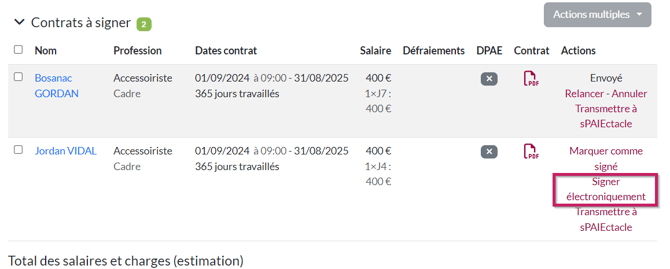
 Si vous êtes le signataire, vous pouvez directement signer le contrat depuis l'onglet Engagements de la fiche projet, section Contrats à signer en cliquant sur Signer électroniquement.
Relancer une demande de signature
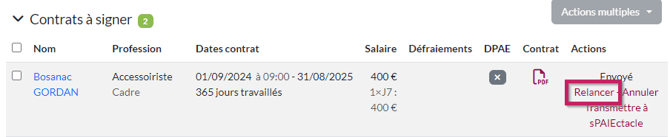
Lorsque votre contrat est en cours de signature, vous pouvez relancer les signataires en renvoyant une demande de signature électronique.
- dans l'onglet Engagements de votre fiche projet, cliquez sur Relancer sur la ligne du contrat à renvoyer
- dans la boîte de dialogue qui s'affiche, cliquez sur Valider
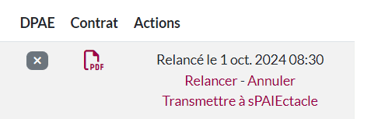
La date et l'heure de relance s'affichent :
Afficher le statut du contrat dans la liste des engagements
Pour afficher la colonne Statut des contrats dans la liste des engagements, menu Salariés :
- dans le menu Salariés, cliquez sur l'onglet Engagements
- cliquez sur Colonnes
- sélectionnez Statut dans Colonnes disponibles et passez la sélection dans le bloc Colonnes affichées à l'aide des flèches
- modifiez l'ordre d'affichage de cette colonne le cas échéant à l'aide des flèches vers le haut ou vers le bas
- cliquez sur Appliquer
La colonne Statut s'affiche dans votre liste d'engagements. Les statuts À établir, À générer, À signer, En attente d'envoi, Envoyé, Signé par l'employeur, Signé par le salarié, Signature déclinée, Signé peuvent s'afficher dans la colonne.
.gif?width=670&height=181&name=Animation%20colonnes%20(58).gif)
Filtrer les engagements en fonction du statut du contrat
Pour effectuer un suivi plus précis, il est également possible de filtrer les engagements en fonction d'un statut de contrat bien précis.
Par exemple, pour afficher uniquement les engagements signés :
- cliquez sur Filtrer
- sélectionnez Statut contrat puis Est l'une des valeurs et enfin Signé
- cliquez sur Appliquer
Seuls les salariés avec un contrat d'engagement signé s'affichent. Vous pouvez également appliquer des filtres plus avancés.
.gif?width=670&height=181&name=Animation%20colonnes%20(59).gif)
Afficher la date de relance et les informations sur la demande de signature électronique
Vous pouvez afficher la date de relance de votre demande de signature électronique ainsi que les informations liées à cette demande (qui doit signer le contrat, log de signature, lien vers le parapheur).
Pour effectuer un suivi des relances des demandes de signature électronique et afficher les informations sur la signature électronique dans la liste des engagements :
- cliquez sur Colonnes
- sélectionnez Relancé le (Signature électronique) et/ou Info signataire dans Colonnes disponibles et passez la sélection dans le bloc Colonnes affichées à l'aide des flèches
- modifiez l'ordre d'affichage de cette colonne le cas échéant à l'aide des flèches vers le haut ou vers le bas
- cliquez sur Appliquer
Les colonnes Relancé le (Signature électronique) et/ou Info sign. s'affichent dans le tableau.
.gif?width=670&height=170&name=Animation%20colonnes%20(60).gif)
 Astuce
 Vous pouvez cliquer sur Signer le contrat dans la colonne Info sign. pour ouvrir le contrat à signer dans le parapheur.
Vous savez maintenant effectuer un suivi de la signature de l'ensemble de vos contrats d'engagements. Vous pouvez également retrouver l'ensemble de vos documents signés dans le parapheur.
Pour en savoir plus :
Assurer le suivi de toutes les demandes de signature électronique