- Filtrer et sélectionner les données à exporter
- Exporter les données de contacts
- Exporter les données de structures
- Finaliser l'export
Filtrer et sélectionner les données à exporter
L'annuaire Orfeo propose de nombreuses possibilités de filtrage et de recherche.
Pour exporter vos données vers votre outil de newsletters, vous pouvez, par exemple, exploiter vos mots-clés et les associer aux critères géographiques pour obtenir une audience ciblée. Pour cela, il suffit de cliquer sur le lien Filtrer et de définir un filtre de ce type :
.png?width=670&height=187&name=mceclip0%20(9).png)
Pour en savoir plus sur le fonctionnement des filtres, consultez le tutoriel Filtrer vos données.
Une fois les données à exporter identifiées, il faut les sélectionner :
- si le nombre de résultats est inférieur à 100, il suffit de cocher la case en haut à gauche du tableau
- si le nombre de résultats est supérieur à 100, il faut cocher la case et cliquer sur Sélectionner les xxx personnes
.png?width=670&height=266&name=mceclip0%20(10).png)
 Attention
 L'annuaire Orfeo est divisé en 2 parties : les contacts et les structures. Si vous souhaitez adresser votre communication à des contacts ET à des structures, il faudra filtrer et exporter depuis la liste des contacts d'une part et depuis la liste des structures d'autre part. Lors de l'export, vous pourrez choisir d'exporter les données dans une même liste pour un seul envoi.
Exporter les données de contacts
Une fois les contacts sélectionnés, cliquez sur le bouton E-mailing et choisissez Exporter vers...
.png?width=670&height=358&name=mceclip1%20(4).png)
Orfeo vous permet alors d'opérer une sélection des adresses e-mail à exporter.
L'outil de sélection des e-mails des contacts se compose de 3 volets dépliables :
- les contacts ayant plusieurs adresses e-mail (plusieurs adresses professionnelles et potentiellement liées à des structures différentes)
- les contacts n'ayant qu' une seule adresse e-mail (contact rattaché à une seule structure et avec un seul e-mail)
- les contacts n'ayant pas d'e-mail (ils ne seront donc pas exportés)
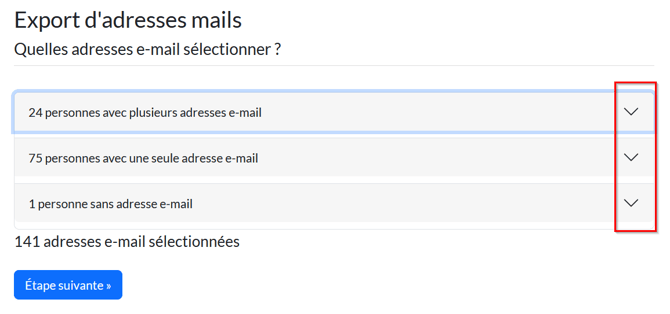
Lorsque vous dépliez le bloc Personnes avec plusieurs adresses e-mail, des options sont à votre disposition :

- inclure les adresses personnelles : ajoute les adresses e-mail personnelles des contacts renseignées dans le bloc Coordonnées personnelles des fiches Annuaire.
- toutes les structures : on considère toutes les adresses e-mail professionnelles du contact
- uniquement les structures favorites : on exporte uniquement les adresses e-mail des fonctions identifiées avec une étoile

- en limitant aux structures favorites (si définies) : quand la fonction favorite est définie (avec une étoile ) on exporte l'adresse e-mail liée et si un contact n'a pas de fonction favorite, on exporte tout de même son adresse e-mail professionnelle
- ne pas inclure : toutes les adresses e-mail du bloc Coordonnées professionnelles sont ignorées.
- prendre la 1ère ou les prendre toutes si un contact a plusieurs adresses e-mail pour une même fonction
Attention La sélection des options doit être confirmée en cliquant sur Appliquer la préselection.
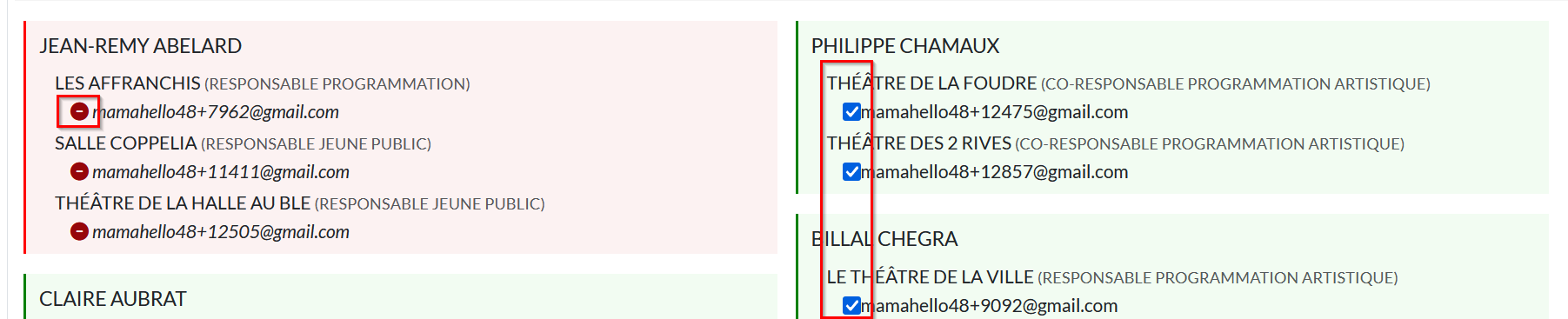
Les contacts pris en compte dans la sélection s'afficheront en vert et les autres en rouge.
Vous pouvez aussi effectuer une sélection des adresses à exporter au cas par cas en décochant les mails à exclure :
 Bon à savoir
 Les adresses marquées d'un sens interdit sont celles de contacts ayant manifesté le refus d'être prospecté. Elles sont automatiquement exclues de l'export.
Exporter les données de structures
Une fois les structures sélectionnées, cliquez sur le bouton E-mailing et choisissez Exporter vers...
Orfeo vous permet alors d'opérer une sélection des adresses mails à exporter.
L'outil de sélection des e-mails de structures se compose de 3 volets dépliables :
- les structures ayant plusieurs adresses e-mail (mails de structures ou de contacts confondus)
- les structures avec une seule adresse e-mail (mails de structures ou de contacts confondus)
- les structures sans adresse e-mail (ignorées de l'export)
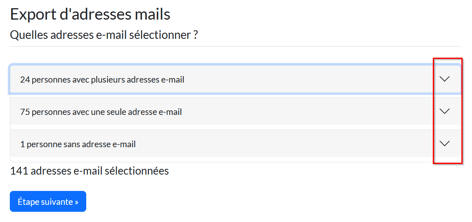
Lorsque vous dépliez le bloc Structures avec plusieurs adresses e-mail, des options sont à votre disposition :

- inclure les adresses e-mail des structures : ajoute les adresses e-mail saisies dans le bloc Coordonnées des fiches Structures
- tous les contacts : on considère toutes les adresses e-mail professionnelles des contacts liés aux structures sélectionnées
- uniquement les contacts favoris : on exporte uniquement les adresses e-mail professionnelles des contacts liés aux structures sélectionnées, définis comme favoris (identifiés avec une étoile )
- en limitant aux contacts favoris s'ils sont définis : si une structure est liée à un contact favori (avec une étoile ) on exporte l'adresse e-mail professionnelle et si une structure n'est liée à aucun contact favori, on exporte tout de même les adresses e-mail professionnelles de ses contacts.
- ne pas inclure : toutes les adresses e-mail professionnelles des contacts liés aux structures sont ignorées.
- prendre la 1ère ou les prendre toutes : si une structure a plusieurs adresses e-mail saisies dans le bloc Coordonnées des fiches Annuaire
Attention La sélection des options doit être confirmée en cliquant sur Appliquer la présélection.
Les structures prises en compte dans la sélection s'afficheront en vert et les autres en rouge.
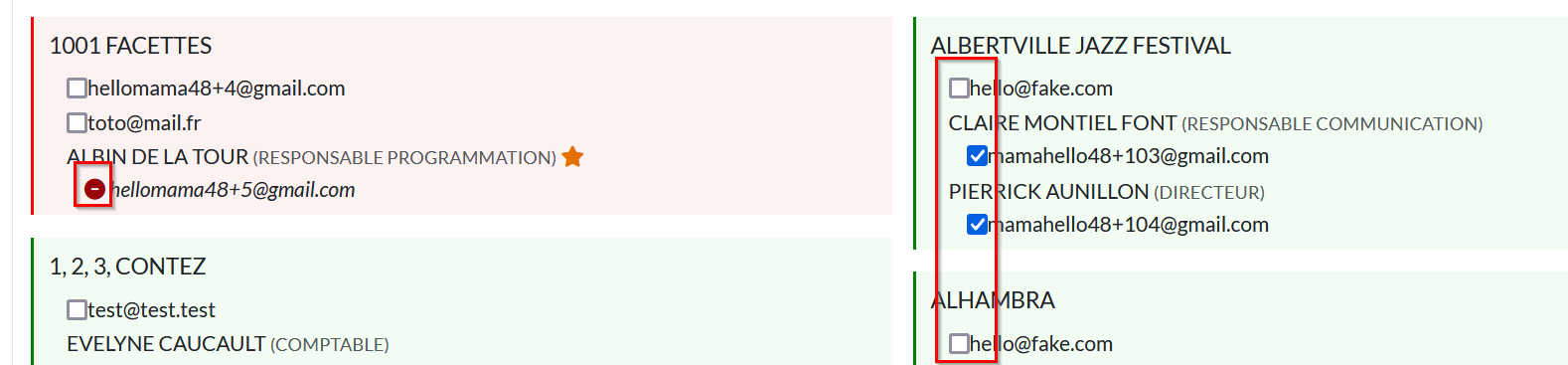
Vous pouvez aussi effectuer une sélection des adresses à exporter au cas par cas en décochant les adresses à exclure :
 Bon à savoir
 Les adresses marquées d'un sens interdit sont celles de contacts ayant manifesté le refus d'être prospecté. Elles sont automatiquement exclues de l'export.
Finaliser l'export
Une fois la sélection terminée, indiquez vers quelle liste vous souhaitez incorporer votre sélection.
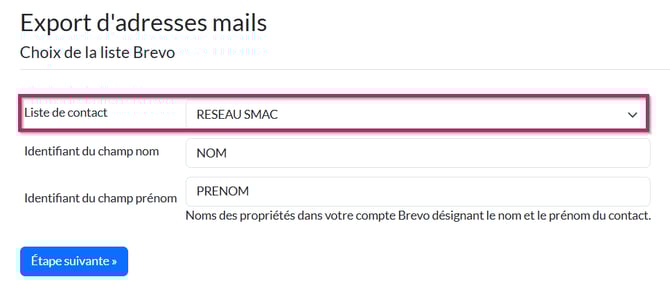
Le menu déroulant Liste de contact affiche les listes de contacts de votre outil synchronisé.
Attention Il n'est pas possible de créer une nouvelle "liste de contact" dans votre outil synchronisé, depuis Orfeo. Si vous souhaitez importer les données Orfeo dans une nouvelle liste, vous devez la créer dans votre outil synchronisé au préalable.
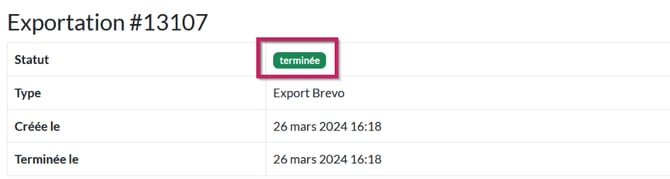
Une fois la liste exportée, un rapport vous indiquera si celle-ci a bien été finalisée :