
Vous avez la possibilité de sauvegarder une recherche et créer des liens vers une liste dynamique. Elle se mettra à jour automatiquement à chaque fois qu'une donnée rentrée dans la liste répondra au(x) critère(s) du filtre de recherche sauvegardé.
- Filtrer vos données
- Sauvegarder une vue
- Retrouver les vues sauvegardées
- Modifier une vue
- Affiner les résultats de la vue
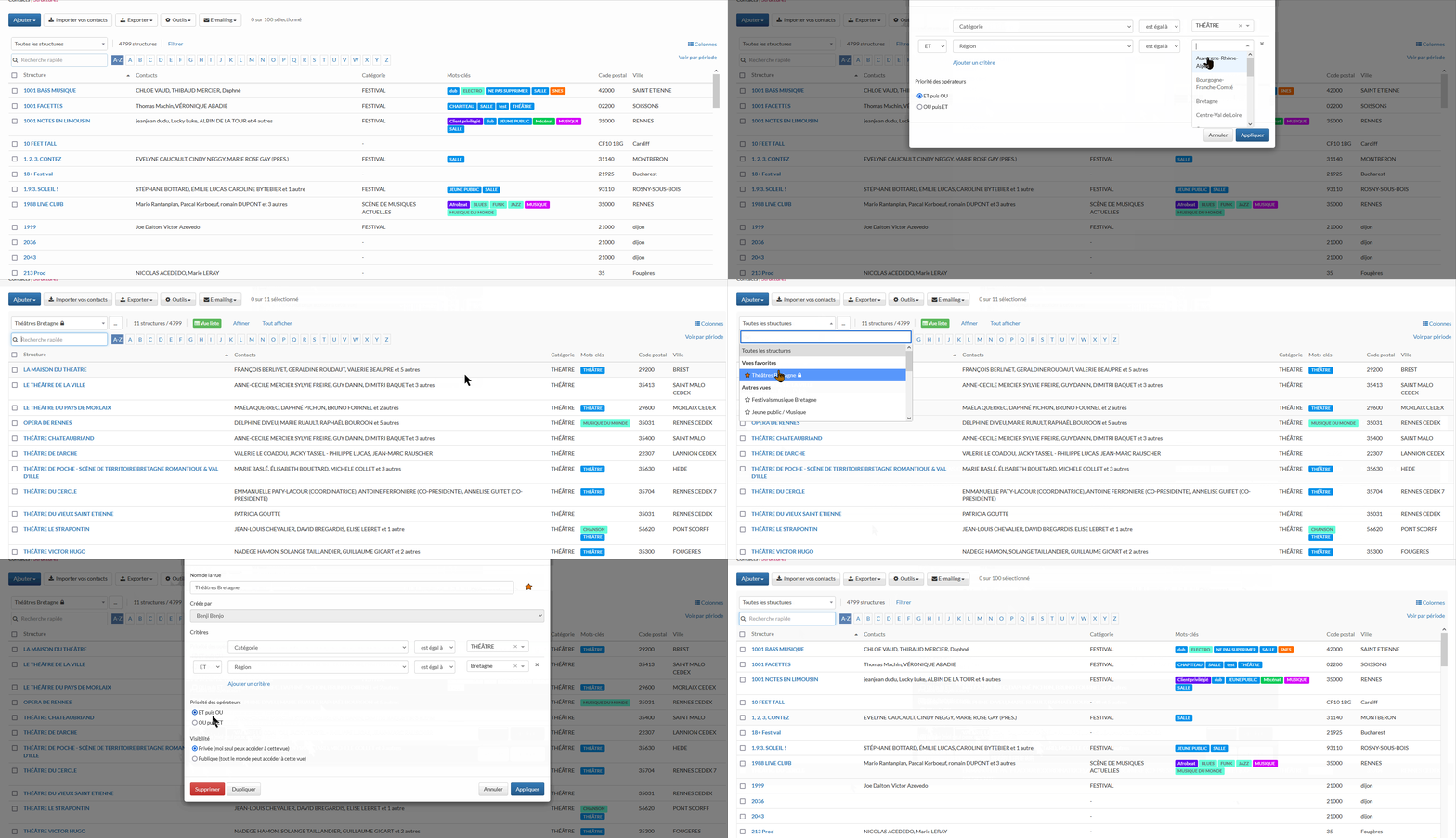
Filtrer vos données
Pour chaque vue sous forme de tableau dans Orfeo vous pouvez créer des filtres. Il suffit de cliquer sur Filtrer puis de choisir les champs sur lesquels filtrer vos données.
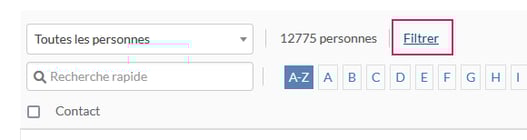
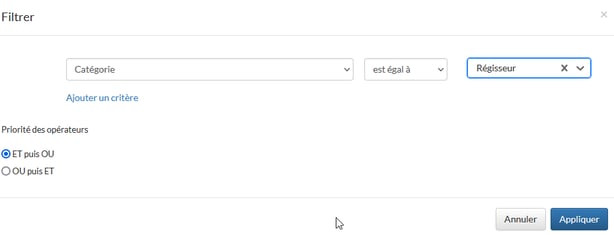
Sauvegarder une vue
Certains filtres peuvent être complexes ou utilisés fréquemment. Il peut donc être intéressant de les enregistrer afin de pouvoir les afficher rapidement. De plus, chaque vue sauvegardée peut correspondre à un jeu de colonne particulier permettant de n'afficher que les informations nécessaires.
- une fois votre filtre réalisé, cliquez sur Sauvegarder
- nommez votre vue
- choisissez si cette vue est privée privée (visible uniquement par moi) ou publique (visible pour tous les accès de mon espace).
-1.png?width=670&height=89&name=mceclip1%20(5)-1.png)
.png?width=588&height=250&name=mceclip2%20(3).png)
Retrouver les vues sauvegardées
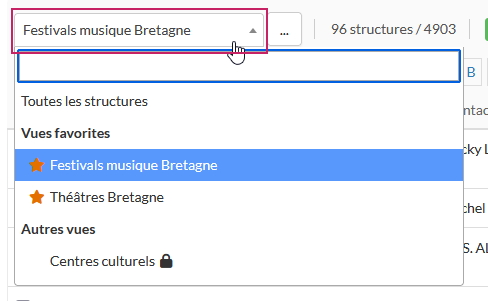
Une fois enregistrée, la vue peut se retrouver dans le menu déroulant se trouvant au dessus de la recherche rapide.
 Bon à savoir
 Le cadenas identifie les listes "privées" qui n'apparaitront que dans votre menu déroulant. Cela ne signifie pas que vous vous appropriez les données de ces listes privées. Il s'agit uniquement d'un raccourci propre à votre accès.
 Astuce
 Vous pouvez identifier vos vues favorites, en cliquant sur l'étoile à gauche des noms de listes. Les favoris affichent une étoile orange. Les vues favorites se positionneront automatiquement sur le haut de la liste dans la partie "Vues favorites". Les vues favorites peuvent aussi bien être des listes privées ou publiques.
Modifier une vue
Pour modifier une vue sauvegardée, cliquer sur les "..." se trouvant à côté du nom de la vue.
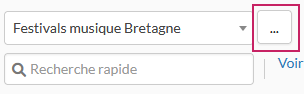
Vous pouvez ainsi :
- ajouter des critères ou revoir ceux déjà définis
- la renommer
- la passer de privée à publique ou inversement
- la supprimer
- la dupliquer
- la définir comme favori
Bon à savoir Le créateur de la vue peut la modifier par défaut. Il existe une permission ( Modifier les vues partagées) permettant de définir si un utilisateur a le droit de modifier des vues publiques de votre espace.
Affiner les résultats de la vue
Quand une vue est en consultation, la liste n'affiche que la sélection correspondant à la recherche effectuée :
Pour préciser les résultats présentés sans pour autant modifier les filtres de la vue sauvegardée, cliquez sur Affiner. Il est alors possible d'ajouter des filtres temporaires.

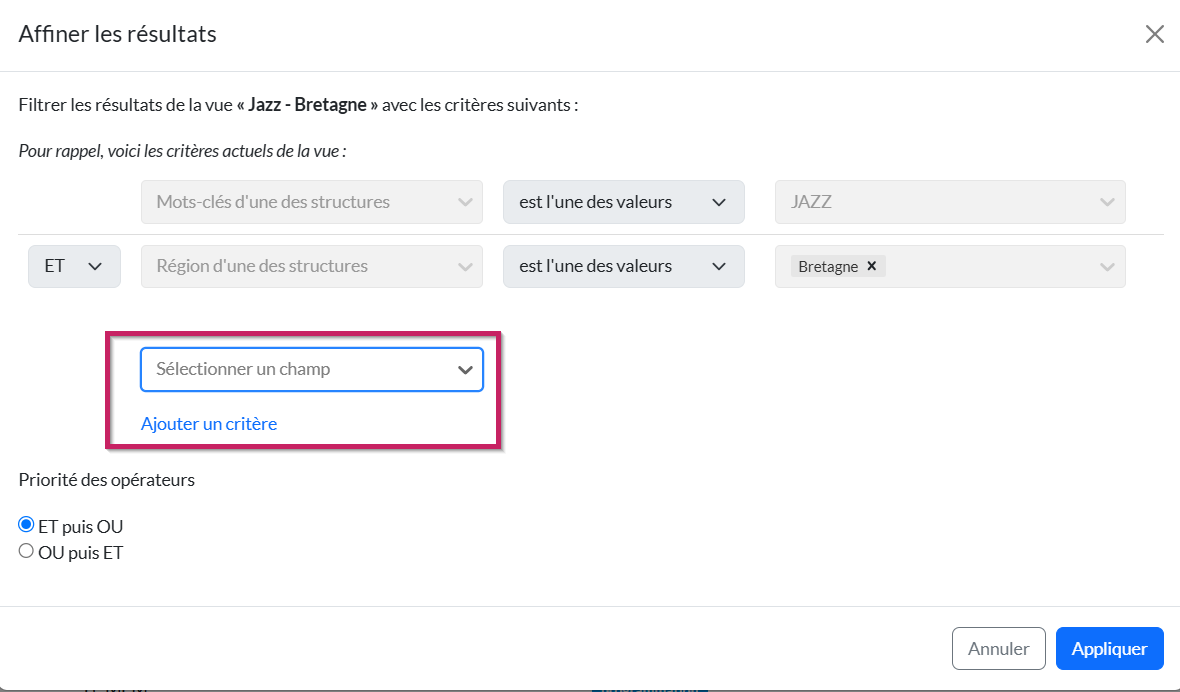
Une fois le filtre temporaire appliqué, vous pouvez :
- Affiner la recherche de nouveau
- Sauvegarder la vue pour enregistrer le filtre temporaire
- Annuler le filtre temporaire pour revenir à la vue initiale
- Tout afficher pour revenir à l'affichage complet par défaut