 Bon à savoir
Le parcours d’activation proposé par Orfeo permet :
- l’inscription à une Plateforme Agréée reconnue par l’État pour l’émission OU l’émission et la réception.
- la création de votre compte Pennylane (qui permet la consultation de vos factures d’achat)
- la connexion entre vos comptes Pennylane et Orfeo pour la transmission au format Factur-X des factures émises avec Orfeo
- le référencement de votre structure dans l’annuaire central de l’administration
Aucune autre démarche n’est à réaliser auprès de l’administration.
Pour commencer l’activation :
- Cliquez sur le menu Gestion, sélectionnez le sous-menu Factures.
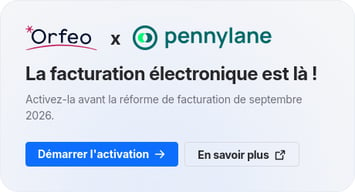
- Retrouvez l’encart dédié à Pennylane, situé à gauche de votre écran.
- Cliquez sur Démarrer l’activation :
1. Recueil de vos données
Pour effectuer le parcours, il est nécessaire de disposer :
- d’un téléphone à portée de main
- d’une pièce d’identité valide du représentant légal de votre structure (carte d’identité recto-verso ou passeport)
Bon à savoir
La démarche d’activation n’a pas besoin d’être réalisée par le représentant légal lui-même. Elle peut être effectuée par toute personne qu’il a mandatée. Il sera simplement nécessaire de disposer d’une copie valide de sa carte d’identité ou de son passeport pendant le processus d’activation.
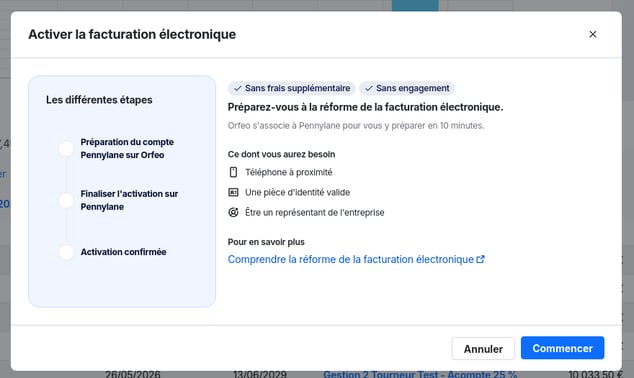
Cliquez sur Commencer.
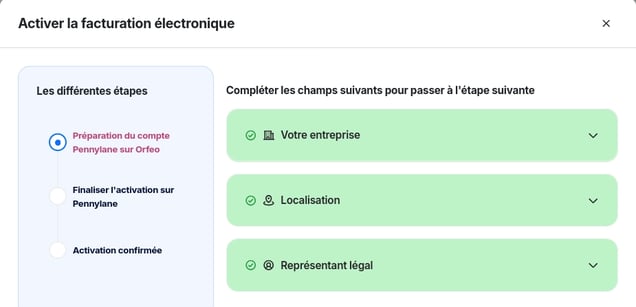
Vous devez alors compléter un formulaire. Ce formulaire est en partie complété avec des données déjà renseignées dans Orfeo. Il s’agit de vérifier les éléments et compléter les champs vides.
 Attention
Renseignez votre adresse e-mail personnelle ainsi que votre numéro de téléphone portable personnel (et non celles du représentant légal) . Ces coordonnées seront utilisées par Pennylane pour l'envoi des différents codes de sécurité et des vérifications tout au long de la procédure. Elles seront aussi utilisées pour créer votre compte utilisateur Pennylane.
Pensez également à saisir votre numéro de téléphone au bon format, en commençant par +33 (par exemple : +33 6 12 34 56 78). Sans ce format, le numéro pourra être considéré comme invalide et empêcher la poursuite de l'activation.
Lorsque les 3 rubriques sont complètes (un bloc complet s’affiche en vert), vous pouvez alors cliquer sur Valider pour finaliser cette première étape.
Bon à savoir
Une fois le formulaire complété, vous pouvez interrompre votre parcours d'activation à tout moment et le reprendre plus tard.
Depuis Gestion > Factures, cliquez sur Reprendre l'activation pour reprendre votre progression directement sur Pennylane, sans avoir à recommencer les étapes déjà effectuées.
Si une erreur technique survient pendant l'activation, un message « Un problème est survenu côté Pennylane » s'affiche dans Orfeo. Vos informations restent enregistrées : il vous suffit de cliquer sur Reprendre l'activation pour poursuivre la procédure à l'endroit où elle s'est interrompue.
2. La création du compte Pennylane
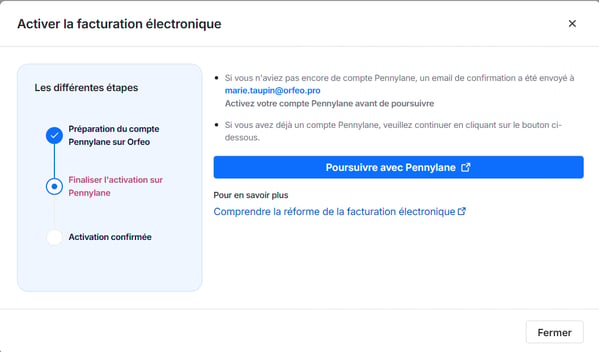
Après avoir cliqué sur Valider, vous passez automatiquement à l'étape suivante :
 Astuce
Si vous avez déjà un compte Pennylane, cliquez directement sur le bouton Poursuivre avec Pennylane et passez à l’étape suivante.
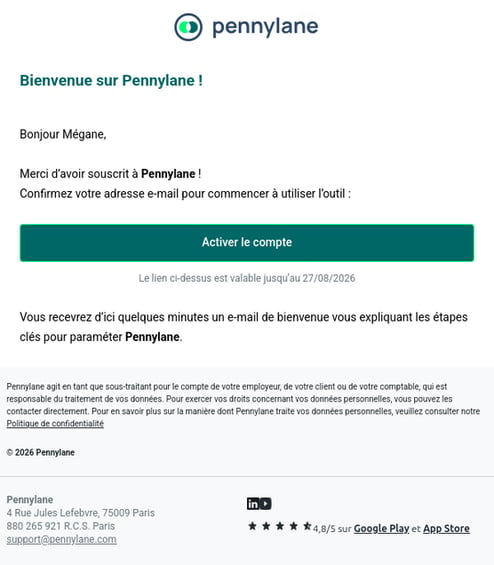
Si vous n'aviez pas encore de compte Pennylane, un email de confirmation vous a d’ores-et-déjà été envoyé à l’adresse renseignée à l’étape précédente :
Attention
Pensez à vérifier vos spams. Si vous ne recevez pas de mail, il est possible qu’un compte Pennylane, rattaché à l’email renseigné, existe déjà. Dans ce cas, connectez-vous sur Pennylane et suivez la procédure Mot de passe oublié.
Cliquez sur le lien Activer le compte et suivez les étapes pour définir un mot de passe et activer la double authentification par SMS (au N° de téléphone saisi à la 1ère étape). Un e-mail de confirmation vous sera envoyé afin de vous informer que la sécurisation de votre compte a bien été prise en compte.
Vous êtes maintenant connecté sur l'interface Pennylane.
3. Déclarer votre Plateforme Agréée
Etape 1 : Vous devez alors opter pour Pennylane en tant que PA d’émission uniquement ou en tant que PA d’émission ET de réception.
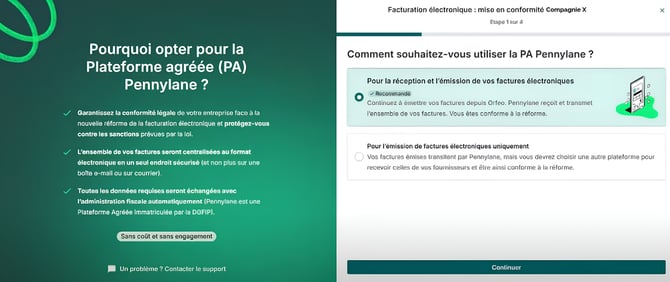
- Le flux Émission : En activant cette option, vous autorisez Orfeo à générer et envoyer vos factures au format réglementaire Factur-X.
- Le flux Réception : Cette option vous permet de collecter et centraliser vos factures sur votre compte Pennylane.
Bon à savoir
L’émission ou la réception des factures via Pennylane est un service gratuit.
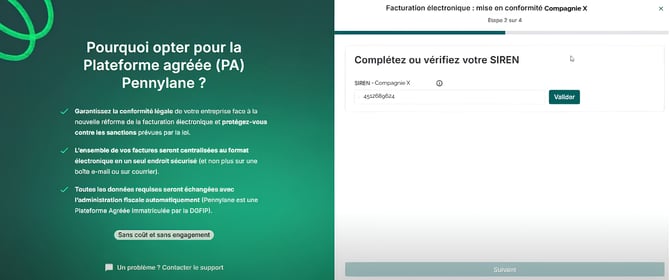
Etape 2 : Pennylane vous invite à valider votre SIREN.
Le SIREN saisi précédemment dans le 1er formulaire est affiché à cette étape. Il suffit de cliquer sur le bouton Valider puis cliquez sur Suivant pour poursuivre la configuration de votre compte.
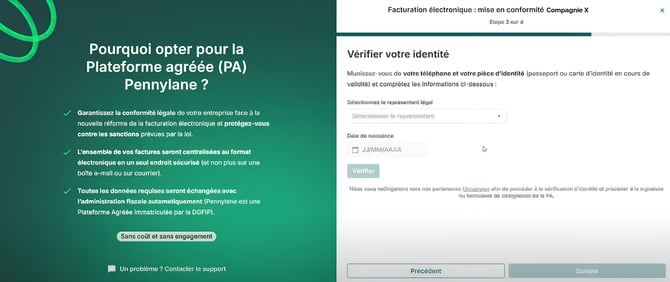
Etape 3 : Désigner le représentant légal
Pennylane vous demande de sélectionner le représentant légal de votre entreprise dans la liste déroulante puis se saisir sa date de naissance.
Attention
Si le représentant légal de votre entreprise n'est pas proposé dans la liste déroulante, contactez l'assistance Pennylane.
Afin de mettre à jour les informations de votre entreprise, les documents suivants pourront vous être demandés :
- une copie recto-verso de la pièce d'identité du nouveau représentant légal ;
- un document attestant de sa nomination en tant que représentant légal ;
- un avis de situation au répertoire SIREN à jour.
Une fois le représentant légal sélectionné, renseignez sa date de naissance, puis cliquez sur Vérifier afin de lancer la procédure de vérification avec la pièce identité (carte d’identité recto verso ou passeport) :
- un code envoyé par mail ou sms vous sera d’abord demandé
- vous pourrez ensuite télécharger la pièce identité du représentant légal (carte d’identité recto verso ou passeport)
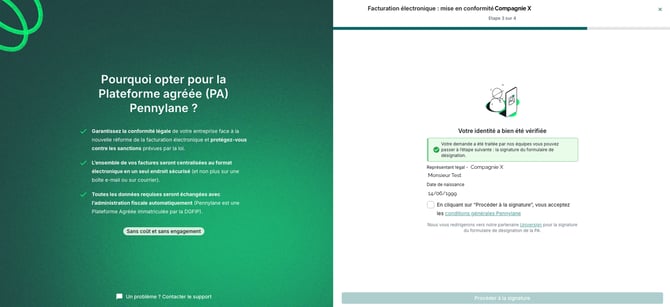
Une fois l’identité du représentant légal vérifiée, Pennylane affiche une page de confirmation. Cochez la case confirmant que vous acceptez les Conditions Générales de Pennylane et cliquez ensuite sur Procéder à la signature afin de finaliser la désignation de votre Plateforme Agréée.
Etape 4 : Signer le formulaire de désignation
Vous devez signer électroniquement le formulaire permettant de désigner Pennylane comme Plateforme Agréée.
Cliquez sur Envoyer le code pour recevoir un code de sécurité par mail. Renseignez ensuite le code reçu dans le champ prévu à cet effet, une nouvelle page s’affiche. Cliquez sur Accepter et continuer.
Lisez le document et cochez les cases requises puis cliquez sur Continuer.
Un nouveau code envoyé par SMS vous sera demandé.
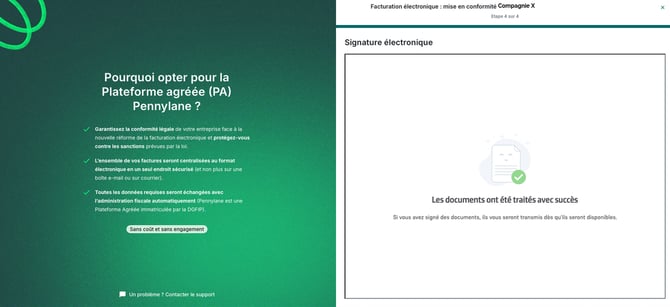
Une fois la signature validée, un message confirme que les documents ont été traités avec succès.
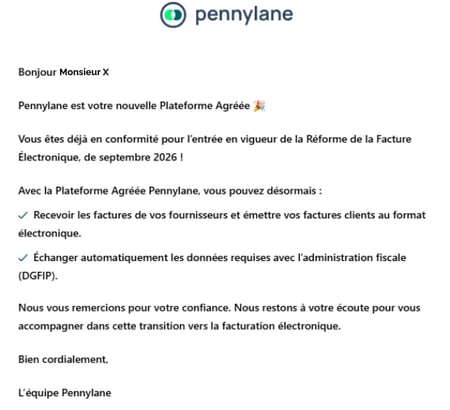
Lorsque votre Plateforme Agréée est déclarée, vous recevez un e-mail de confirmation de la part de Pennylane vous informant que votre structure est désormais en conformité avec la réforme de la facturation électronique.
4. Autoriser la connexion entre Orfeo et Pennylane
Retournez sur Orfeo et cliquez sur Reprendre l’activation.
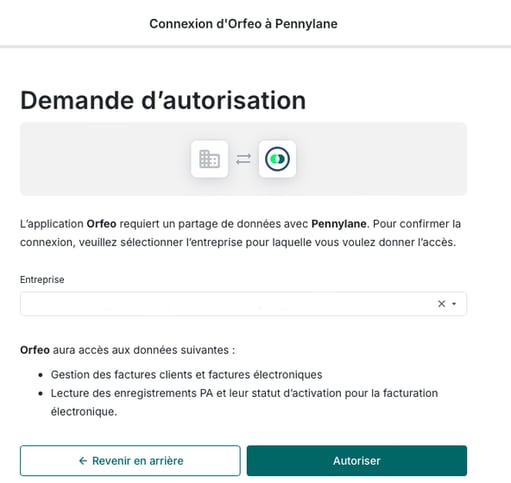
Une fois la déclaration de PA finalisée, Pennylane vous demande d'autoriser le partage des données avec Orfeo. Cette dernière étape permet d'associer définitivement votre compte Pennylane à votre espace Orfeo et d'activer les échanges entre les deux plateformes.
Sélectionnez votre entreprise dans le menu déroulant, puis cliquez sur Autoriser afin de valider le partage de données entre Pennylane et Orfeo.
Une fois l'autorisation accordée, un écran de confirmation s’affiche :
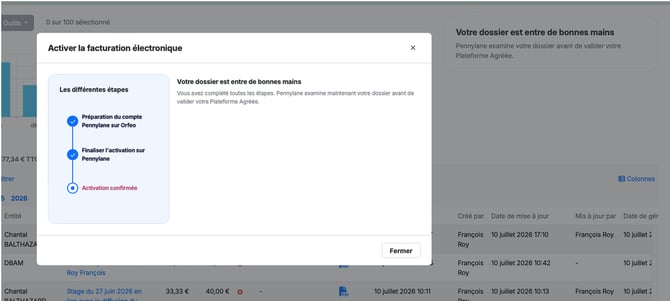
Cliquez sur Fermer pour revenir à votre espace Factures.
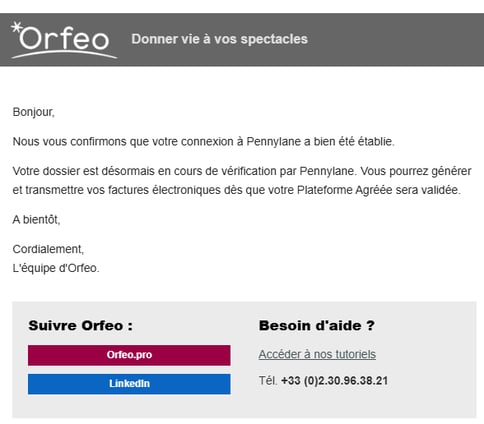
Vous recevez alors un e-mail d’Orfeo confirmant que la connexion entre votre espace Orfeo et Pennylane a bien été établie.