
Accéder à la gestion des utilisateurs
 Bon à savoir
Seuls les utilisateurs disposant des droits d’administration peuvent modifier le type d’accès des autres utilisateurs.
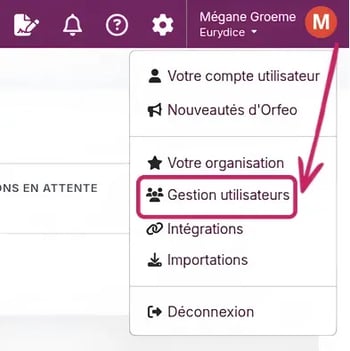
La modification du type d’accès se fait depuis la page Gestion utilisateurs, qui regroupe l’ensemble des utilisateurs liés à votre espace.
Pour y accéder :
- cliquez sur votre nom en haut à droite
- sélectionnez Gestion utilisateurs
Vous accédez à la liste des utilisateurs, avec pour chacun le type d’accès actuellement attribué.
Sélectionner et modifier le type d’accès
Depuis la page Gestion utilisateurs, vous pouvez à tout moment modifier le profil ou les droits d'un utilisateur.
Pour modifier les accès d'un utilisateur :
- Repérez l'utilisateur concerné dans la liste.
- Cliquez sur son nom : la page de configuration de ses droits et de ses permissions s'ouvre.
- Dans la partie supérieure, cliquez directement sur la carte correspondant au nouveau type d’accès souhaité (Édition, Essentiel, Lecture seule). Le bloc sélectionné se met en surbrillance.
.webp?width=670&height=295&name=image%20(3).webp)
Affiner les permissions
Après avoir sélectionné le nouveau type d’accès, vérifiez les permissions associées. Les permissions disponibles peuvent varier selon le type d’accès choisi et les modules activés sur votre espace.
Pour ajuster les permissions :
- Parcourez les différentes thématiques qui s'affichent sous les cartes.
- Cochez ou décochez les cases selon les besoins de utilisateur.
- Prenez le temps de vérifier les accès détaillés (notamment les droits de visibilité sur les fiches projets).
.webp?width=670&height=253&name=image%20(4).webp)
 Attention
Un point orange affiché à côté d'une thématique indique que des modifications ont été apportées aux permissions de cette section et n'ont pas encore été enregistrées.
Lors du changement de type d’accès, certains réglages sont mis à jour automatiquement. Il reste toutefois nécessaire de les enregistrer.
Enregistrer les modifications
Une fois le type d’accès choisi et les permissions ajustées, il ne reste plus qu'à valider. Pour cela, cliquez sur le bouton Enregistrer les modifications situé en bas de page.
Le nouveau type d’accès et les permissions définies sont immédiatement appliqués à l’utilisateur.
.webp?width=670&height=156&name=image%20(5).webp)
Bon à savoir
Si l'utilisateur est déjà connecté à Orfeo au moment où vous modifiez ses droits, il n'a pas besoin de se déconnecter puis de se reconnecter. Il lui suffit d'actualiser sa page internet (ou de changer d'onglet dans le logiciel) pour que ses nouvelles permissions s'activent.
Attention
Le changement de type d'accès prend effet immédiatement. Si l'accès est restreint, l'utilisateur peut perdre la visibilité sur certaines données ou fonctionnalités auxquelles il avait accès auparavant.